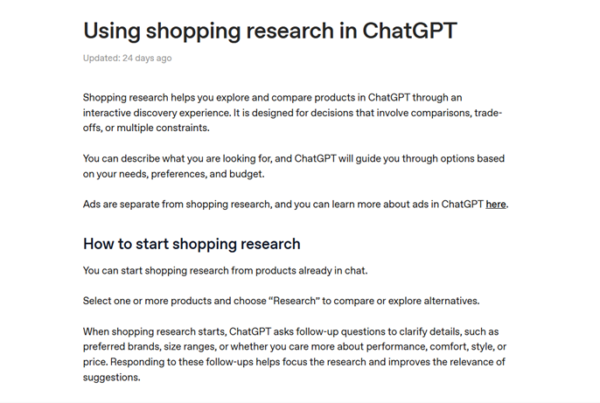
Modele językowe od początku świetnie radziły sobie z tekstem. Piszą, streszczają, tłumaczą, redagują i robią to szybko, sprawnie, często zaskakująco dobrze. Ale gdy tylko pojawiało się zapytanie o tabelę z danymi, sprawa stawała się znacznie bardziej uciążliwa. Ostatnio za sprawą rozszerzenia Claude for Excel wiele się tu zmieniło. Jest tu jednak pewien haczyk – funkcja ta jest dostępna jedynie w płatnym planie, kosztującym 20 dolarów miesięcznie (plus podatek VAT). Istnieją natomiast prostsze sposoby pozwalające za darmo edytować tabele.
Co prawda tabelki tekstowe (w formacie Markdown) dało się tworzyć w ChatGPT praktycznie od samego początku jego istnienia, jest to jednak bardzo proste rozwiązanie i nie zaspokaja wszystkich potrzeb. Funkcje tabel w LLM były i pozostają ukryte – przykładowo o tabelach Markdown wiele osób dowiedziało się dopiero kilka miesięcy czy nawet kilka lat po premierze.
Brak sztucznej inteligencji obsługującej arkusze kalkulacyjne jest frustrujący, ponieważ nie wydaje się to być trudnym zadaniem. Szczególnie denerwujący jest tu Copilot w Excelu – może on analizować tabele, ale nie może modyfikować zawartości komórek. Jeśli AI potrafi tworzyć dość złożone programy, to czemu ma problem z edycją tabeli? Zwłaszcza że wiele programów ma w sobie dość złożone tabele. Taka intuicja jest słuszna – nie trzeba tworzyć nowych modeli językowych (ani np. nowych modeli tabelarycznych), żeby AI mogło edytować tabele. Cały problem tkwi w braku odpowiednich aplikacji, po prostu nikomu nie chciało się tego zrobić. Istnieją co prawda różne wtyczki, jednak pojawia się tu problem zaufania firmom trzecim w kwestii naszych danych.
Można natomiast w prosty sposób zvibekodować proste narzędzia na własny użytek.
spis treści
Szybki przegląd przez dostępne opcje.
Każde z niżej wspomnianych rozwiązań rozwijam dokładniej w dalszej części artykułu.
Claude (bezpłatne)
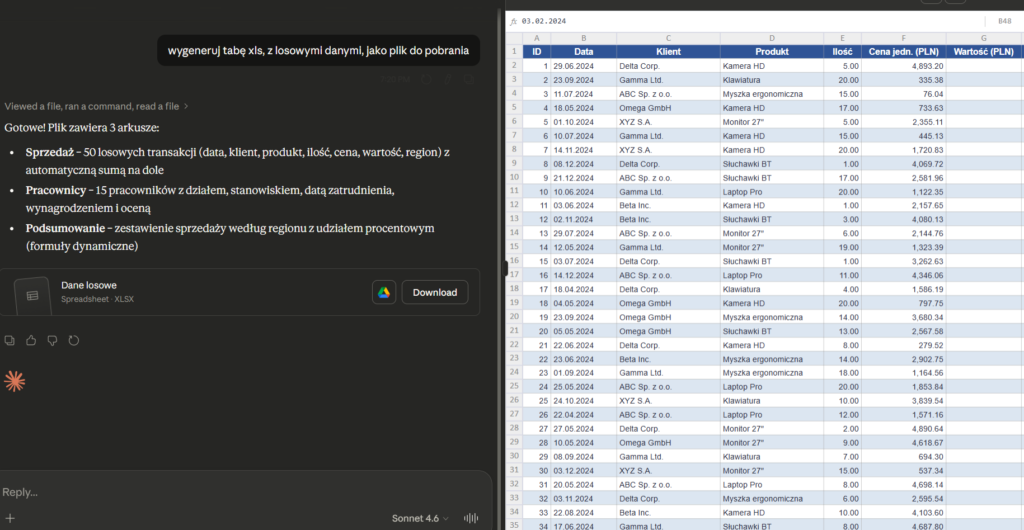
W Claude możemy poprosić o wygenerowanie pliku Excel (XLSX), który można potem pobrać. Taką funkcję posiada też ChatGPT, ale w Claude działa to lepiej – poza tym od razu mamy podgląd tabeli, znany z trybu Canvas. Nie możemy jej ręcznie edytować, ale szybki podgląd przyspiesza pracę, bo możemy od razu poprawić tabelę za pomocą poleceń. Płatna wersja Claude, kosztująca 99 zł miesięcznie posiada wtyczkę do Excela (i ta wtyczka jest naprawdę użyteczna).
Zvibecodowany prosty program w Canvas (Claude, Gemini, Chat GPT).
LLM-y takie jak Claude, Gemini czy ChatGPT mogą pisać i uruchamiać programy bezpośrednio w przeglądarce. Jest to wygodna opcja do rozpoczęcia vibe codingu – wystarczy jedno polecenie i mamy działający prosty program. Ma to oczywiście swoje ograniczenia, nie stworzymy w ten sposób Wiedźmina 3, ale da się tworzyć całkiem użyteczne rzeczy. Okazuje się, że tabelki są dla LLM-ów łatwą rzeczą do zakodowania. W 10–20 minut można stworzyć arkusz kalkulacyjny obsługujący scalanie komórek, formatowanie, ręczną edycję, kopiowanie i wklejanie oraz import/eksport. Nie musi to być wygodny dla użytkownika edytor, bo LLM może zmieniać kod programu przy okazji poleceń dotyczących modyfikacji zawartości. Raz napisany program można wklejać do nowych wątków.
Tabelki w Gemini dysk google
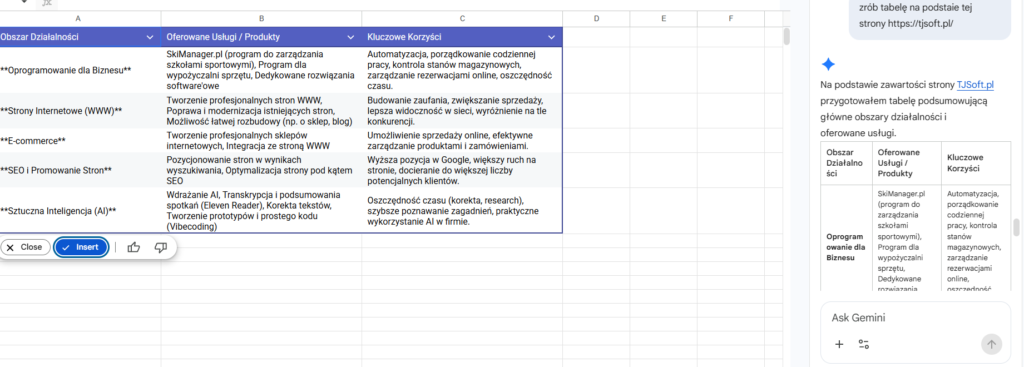
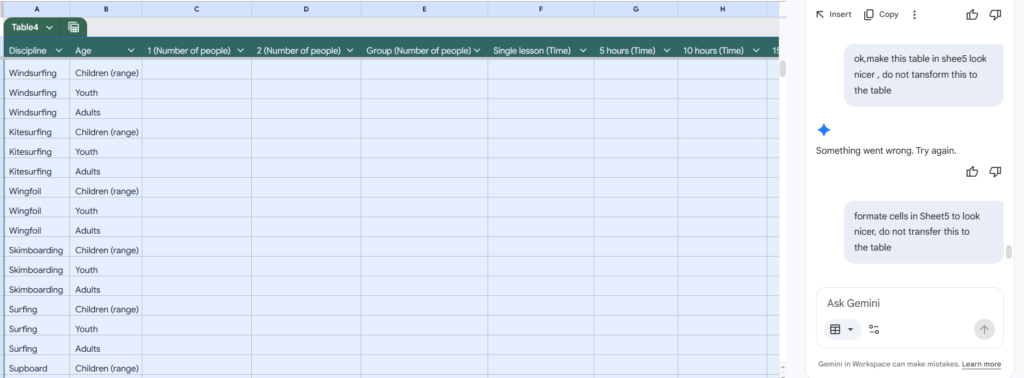
Gemini w płatnej wersji umożliwia edytowanie arkuszy Google, jeśli ustawimy język angielski (choć czasem jest to trudniejsze, niż by się wydawało). Część osób nie zdaje sobie sprawy, że posiada taką możliwość integracji Dysku z Gemini, bo jest ona dodawana np. do firmowego pakietu Workspace i innych usług Google. Przy czym taka integracja, choć działa, to nie działa najlepiej.
Chat GPT
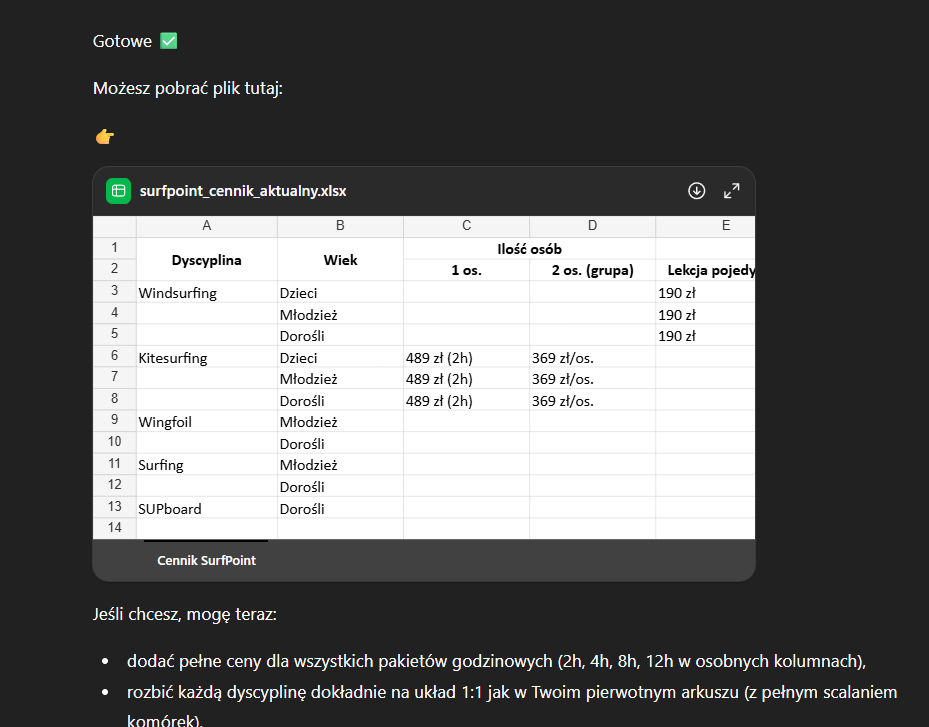
ChatGPT w płatnej wersji posiada interaktywne tabele, które można otwierać w trybie pełnego ekranu i ręcznie modyfikować. Poza tym może wygenerować plik do pobrania, dając przy okazji minimalny podgląd (mniej wygodny niż to, co oferuje Claude).
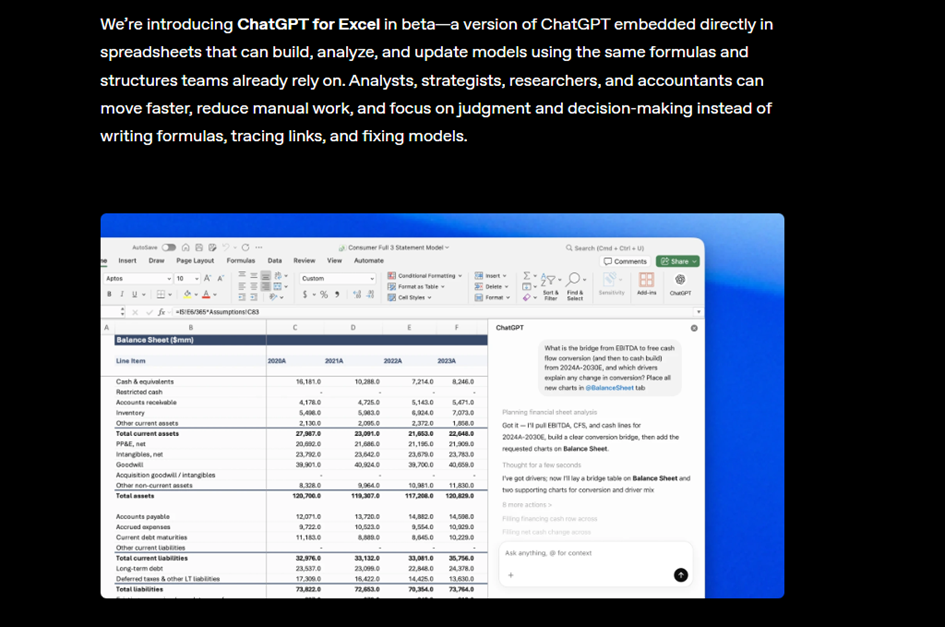
Podczas pisania tego artykułu miała premierę ChatGPT 5.4. Najnowszy model od OpenAI ma być zoptymalizowany pod pracę z tabelami. Istnieje również oficjalna wtyczka łącząca ChatGPT z Excelem, ale na razie jest w wersji beta – można zakładać, że w najbliższym czasie zostanie udostępniona publicznie.
Bezpłatne Antigravity (program Google który trzeba instalować)
Antigravity czy Cursor to program do tworzenia innych programów, a dokładniej – środowisko programistyczne. Daje ono modelom językowym możliwość modyfikowania wielu plików jednocześnie. Narzędzie to jest zoptymalizowane pod języki programowania, jednak bez problemu może modyfikować inne pliki, w tym tabele Excel. Instalacja zajmuje trochę zachodu, ale jest dość prosta. Zaletą jest możliwość pracy nad dużymi plikami. Wady: przeszukiwanie internetu przez ten LLM jest nieco trudniejsze, choć jak najbardziej możliwe, a operacje są wykonywane bezpośrednio na naszych plikach, co jest nieco mniej bezpieczne. Zalety: poza operowaniem na dużych plikach i wielu plikach naraz, można też stworzyć proste programy ułatwiające tworzenie tabel.
W podobny sposób możemy korzystać z Codexa od OpenAI.
Wtyczka Claude w Excelu
Najbardziej profesjonalne rozwiązanie. Jest szeroko chwalone przez osoby zajmujące się tabelkami. Wymaga zainstalowania rozszerzenia w Excelu (co jest prostsze niż instalowanie nowego programu). W sklepie Windows ma ono ok. 2–3 gwiazdki (dużo ocen 5 i 1), wynika to z tego, że wymaga płatnej wersji, kosztującej ok 99 zł miesięcznie – więc jeśli ktoś znalazł tę wtyczkę w sklepie Windows, zainstalował ją i nie wiedział o tym wymaganiu, może być niezadowolony.
Inne wtyczki
W świecie profesjonalnych rozszerzeń do Excela prym wiedzie GPT for Excel (Talarian), który pozwala swobodnie korzystać z modeli GPT, Claude czy Gemini w jednym arkuszu. Jego tryb agenta („Agent Mode”) automatyzuje tworzenie tabel przestawnych i wyciąganie wniosków, a funkcja przetwarzania masowego (nawet do miliona wierszy) w połączeniu z własnym kluczem API (BYOK) drastycznie obniża koszty przy dużych projektach.
Jeśli natomiast Twój priorytet to research i praca z tekstem, lepszym wyborem będzie Numerous.ai. To narzędzie po mistrzowsku wyciąga konkretne informacje z nieuporządkowanych danych, błyskawicznie analizuje sentyment tysięcy opinii i generuje gotowe treści, takie jak opisy SEO czy odpowiedzi na maile, bezpośrednio w komórkach Excela.
Obie te wtyczki są płatne, choć w odróżnieniu od Claude for Excel, umożliwiają przetestowanie funkcji za darmo.
Zastosowanie sztucznej inteligencji w Excelu
Ogólne zastosowane arkuszy kalkulacyjnych
Żeby odpowiedzieć na to pytanie, należy najpierw znać ogólne możliwości arkuszy kalkulacyjnych w zarządzaniu, analizie danych i nauce. Wiele osób nie zdaje sobie sprawy z możliwości, jakie zwykłe tabelki dają. Możemy wyróżnić aspekt wizualny (struktura tabeli jest po prostu użyteczna, gdy mamy wiele elementów – zwłaszcza gdy każdy wiersz jest wysoki, a w komórkach mamy zdjęcia; tabelki mogą też pełnić funkcję podobną do map myśli) oraz programistyczny – Excel może dokonywać złożonych obliczeń.
Połączenie tych dwóch funkcji daje bardzo dobre efekty. Przykładowo, jeśli mamy np. 100 obiektów (produktów, firm, pojęć itd.), możemy mieć je w jednej tabeli i wygodnie filtrować w zależności od potrzeb – dzięki temu nie trzeba robić kilkunastu wersji tego samego pliku.
Funkcje programistyczne mają szczególne zastosowanie przy liczeniu kosztów, jako narzędzia tworzone na wewnętrzny użytek oraz jako wsparcie przy zarządzaniu małymi zespołami. Główną zaletą jest to, że tabelki można łatwo modyfikować i nie trzeba do tego specjalisty. Znika więc problem testowania nowych narzędzi i migrowania do nowych rozwiązań, gdy stare okaże się mieć braki.
Tabelkę będącą w rzeczywistości prostym programem można stworzyć w ciągu weekendu (zakładając zerową znajomość arkuszy kalkulacyjnych na starcie), a gotowy dokument może być też łatwo modyfikowany przez osoby niemające wiedzy o Excelu.
AI w arkuszach kalkulacyjnych
Sztuczna inteligencja znacząco ułatwia proces nauki Excela. Wcześniej trzeba było samodzielnie uczyć się każdej formuły i każdego rozwiązania. W internecie była masa materiałów, natomiast odkrywanie, czemu coś nie działa, zajmowało trochę czasu.
AI może pisać za nas formuły i podpowiadać, czemu coś nie działa – możemy więc skupić się na tworzeniu logiki tabeli, nie martwiąc się o średniki, nawiasy czy dwukropki.
Wrzucanie screenshotów tabeli, wklejanie formuł lub wgrywanie pliku do modelu i rozmawianie z AI o tabelach jest już samo w sobie użyteczne. Fajnie byłoby jednak ten proces przyspieszyć i pominąć etap kopiowania.
AI wspierające przy analizie danych w arkuszach kalkulacyjnych.
W tym wypadku sztuczna inteligencja nie modyfikuje pliku, ale go czyta i wyciąga z niego użyteczne wnioski. AI może np. wyodrębnić różne segmenty klientów albo ocenić koszt zadań w przeliczeniu na efekt. Dodatkowo sztuczna inteligencja może podpowiedzieć, jak posortować tabelę, żebyśmy mogli samodzielnie dojść do cennych wniosków analitycznych. Warto wspomnieć, że używanie modeli językowych do analizy danych to rozwiązanie prowizoryczne, przydatne jako wsparcie w małych firmach. Bardziej solidnym rozwiązaniem jest zastosowanie uczenia maszynowego. Wymaga ono mniejszej mocy obliczeniowej niż typowe LLM, można więc przeprowadzać takie analizy na zwykłych komputerach – koszty zaczynają się od kilku tysięcy złotych.
Rozwiązanie którego szukam
Zależy mi na narzędziu, które pozwala automatycznie generować tabele na podstawie tekstu oraz wypełniać danymi już przygotowane tabele. Jest to najbardziej żmudna część pracy z tabelami. Dodatkowo pomoc przy wymyślaniu układu tabeli też byłaby bardzo użyteczna. Ważne jest, żeby sztuczna inteligencja potrafiła obsługiwać nieco bardziej skomplikowane układy, np. scalone komórki, kolumny i wiersze pogrupowane w większe zbiory itd. LLM obsługujący tabelę nie musi być mistrzem w pisaniu tekstu, myśleniu i zbieraniu danych – od tego mamy szereg innych narzędzi. Tryb, w którym tworzę tekst wypełniony danymi i następnie wklejam go do arkusza, a AI samo tworzy układ, jest już dużym skokiem naprzód. Pominięcie etapu wklejania dużego pliku byłoby wygodne, ale nie jest konieczne.
Claude AI – aktualny król tabelek.
W płatnej wersji (kosztującej 99 zł miesięcznie), otrzymujesz dostęp do wtyczki zintegrowanej z Excelem.
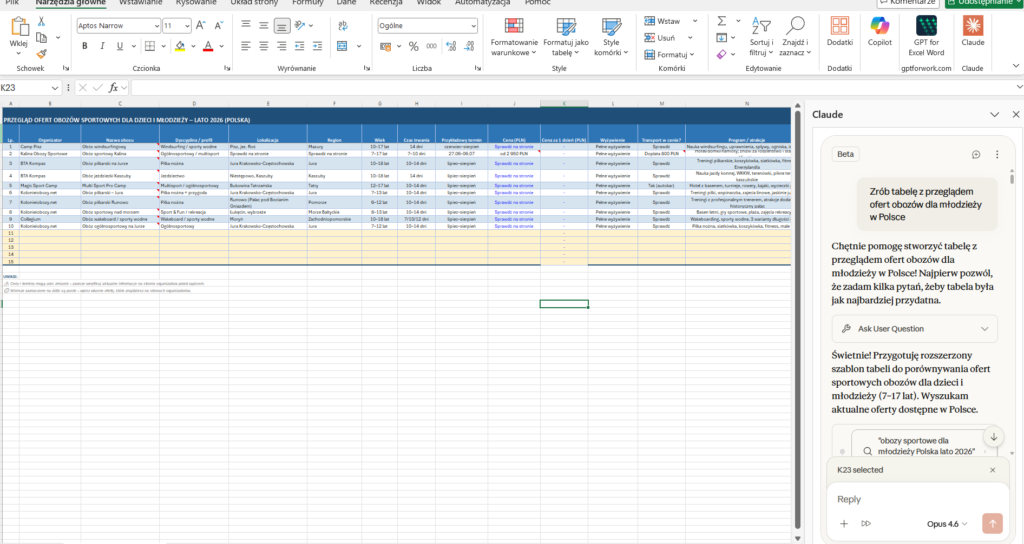
Wtyczka ta działa niesamowicie. Robi dokładnie to, co sztuczna inteligencja powinna robić. Claude potrafi operować na scalonych komórkach (wiele modeli językowych ma z tym problem, ponieważ mają zakodowane podejście, według którego tabela składa się z prostych kolumn i wierszy, gdzie górny wiersz jest tytułem kolumn).
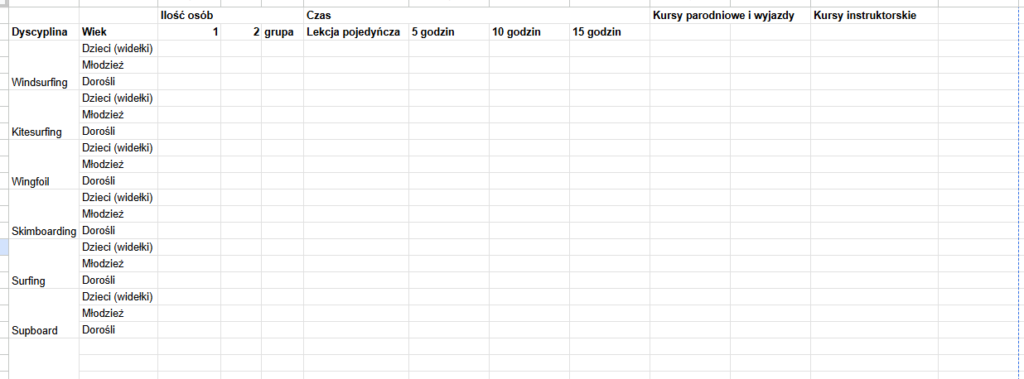
Przykład działania w praktyce. Najpierw wkleiłem surową tabelkę i Claude bez problemu poradził sobie z ładnym formatowaniem, dodatkowo wypełnił ją treścią ze wskazanej strony.
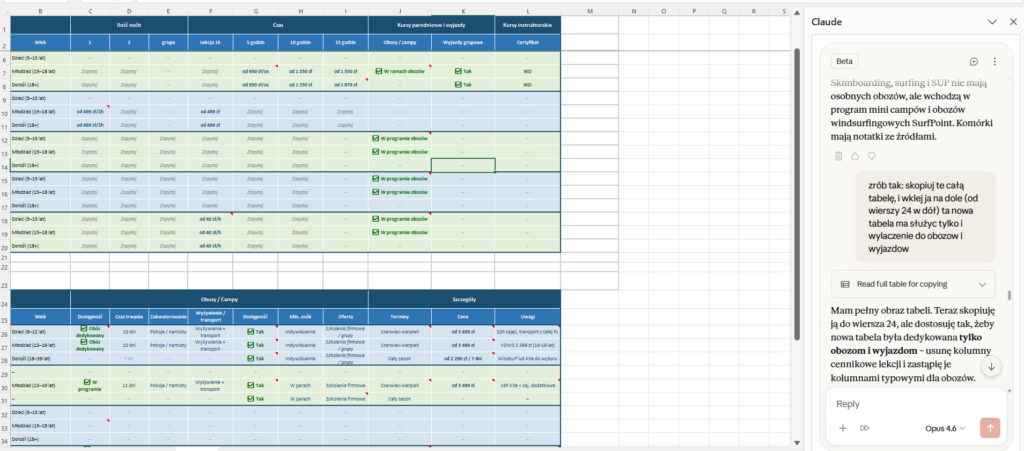
Ale to nie wszystko. Pierwsza tabela miała w sobie wszystko: pojedyncze lekcje i obozy surfingowe. Uznałem, że lepiej rozbić ją na dwie tabele – górna skupia się na pojedynczych lekcjach, z szybką informacją czy są obozy z danej dyscypliny, a dolna tabelka skupia się na obozach i wyjazdach.
Claude dość dobrze wymyślił, jakie kolumny powinna mieć dolna tabelka. Na screenshocie może to nie być do końca widoczne (zwłaszcza jeśli czytasz tego bloga na telefonie). W oryginalnej tabeli sześć kolumn dotyczyło liczby osób i czasu trwania lekcji – w tabeli obozów tych kolumn nie ma, zamiast tego mamy kolumny takie jak czas trwania, wyżywienie czy zakwaterowanie.
Tabele jako potężne narzędzie w researchu.
W przypadku wielu zagadnień użyteczne jest stworzenie listy podobnych elementów (np. pojęć, postaci, firm itd.). Tabelka jest lepszą formą listy, ponieważ pozwala sortować obiekty według różnych parametrów. Ręczne robienie tabel jest jednak czasochłonne, więc często ludzie rezygnują z tego etapu researchu, jeśli nie jest to absolutnie niezbędne. Czasami pewnym rozwiązaniem było wklejanie prostych tabel generowanych w ChatGPT, natomiast takie ręczne klikanie nadal zajmowało sporo czasu. Dzięki Claude możesz w prosty sposób wygenerować tabelę, a następnie dostosować ją do swoich potrzeb. Claude nie może niestety pobierać zdjęć, ale może przygotować linki do odpowiednich miejsc.
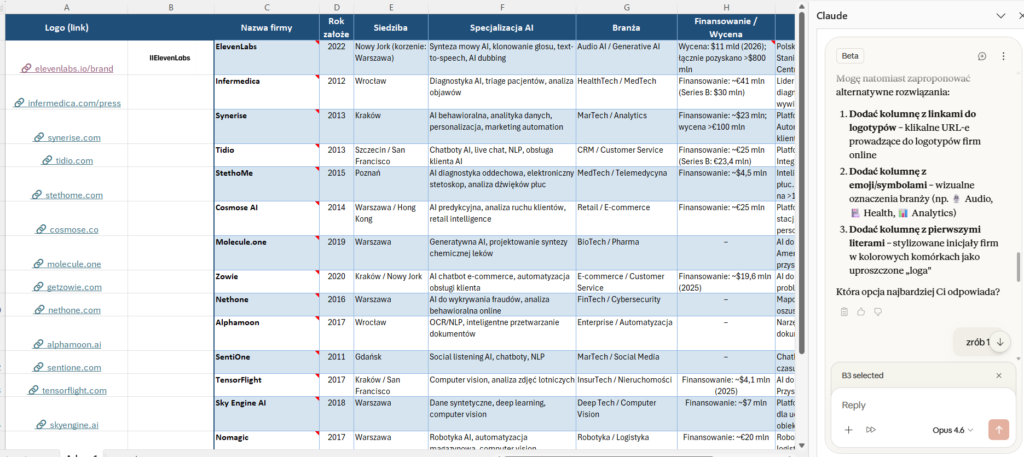
Podsumowanie, czy warto kupić Claude dla tabelek?
Moim zdaniem jak najbardziej tak, jeśli już korzystasz z tradycyjnych tabelek. Na pewno warto przetestować tę funkcję. Jeśli zrezygnujemy z subskrypcji w ciągu 14 dni, możemy uzyskać zwrot środków (choć nie sprawdzałem, jak to działa w praktyce), ale nawet wydanie 100 zł na testy Claude to opłacalna inwestycja. Przyspieszone tworzenie i edycja tabel sprawia, że będę z tej funkcji korzystać częściej. W wielu przypadkach widzę, że tabela z określonymi danymi byłaby bardzo przydatna, np. gdy piszę na temat firm rozwijających AI w Polsce, tabela z takimi danymi przydałaby mi się przy wielu artykułach. Przy czym na ogół stworzenie użytecznej tabeli zajmuje 2-6 godzin. Korzystanie z narzędzi do webscrapingu czy tradycyjnych LLM-ów przyspiesza tę pracę, ale nadal sporo formatowania trzeba robić ręcznie. Dzięki Claude stworzenie szybkiej tabeli z 15 kolumnami i 40 elementami zajmuje maksymalnie 30 minut.
Edycja tabelek za pomocą Chat GPT 5.4.W
Najnowszy model od Open AI, czyli chat GPT 5.4. jest zoptymalizowany pod korzystanie z tabel. Docelowo ma zostać udostępniona wtyczka pozwalająca na integrację z Excelem, która ma działać podobnie jak w przypadku Claude, choć na ten moment nie jest ona powszechnie dostępna.
Płatne Gemini Workspace – trzeba ustawić język angielski w Google, jest użyteczne, ale nie zawsze dobrze działa.
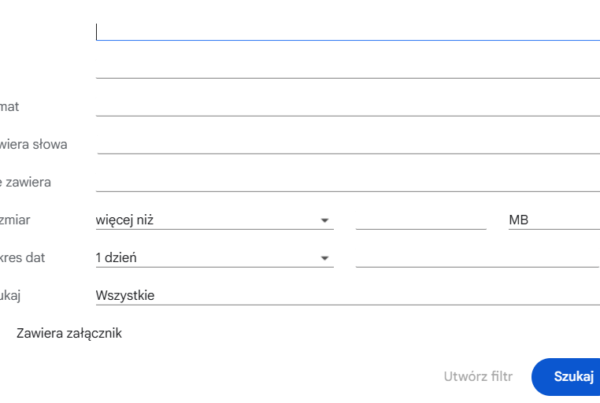
Ekosystem Dysku Google posiada integrację z Gemini. Jeśli więc posiadasz płatną wersję, możliwe że masz już dostęp do AI edytującego tabelki. Wiele osób o tym nie wie, bo używa Google jako dysku lub jako firmowego klienta pocztowego. Czeka tu na nas kolejna pułapka: funkcja edycji tabel działa tylko gdy ustawiony jest język angielski (bez tego można tylko rozmawiać o tabelkach, prosić o analizę itd.). Musimy więc zmienić ustawienia konta na angielski.
Gdy w końcu to się uda, efekty działania Gemini nie robią wrażenia. LLM nie może modyfikować istniejącej tabeli, może jedynie wstawiać nowe tabele interaktywne.
Jak zmienić język w Google?
Wbrew pozorom nie jest to tak proste, jak by się wydawało. Najprościej można kliknąć w ten link: https://myaccount.google.com/language
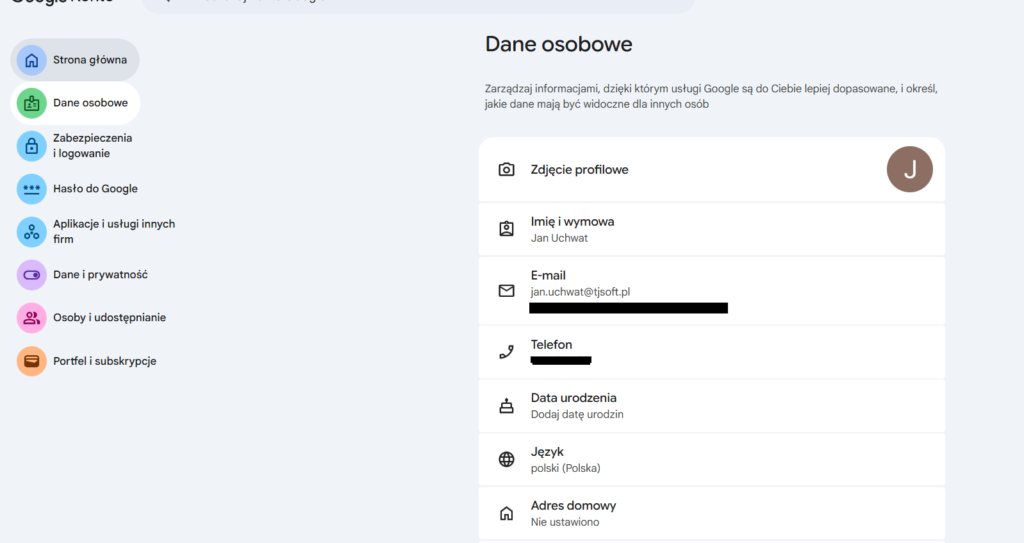
Albo można wszystko wyklikać: ikonka naszego avatara w prawym górnym rogu, następnie wybieramy: Zarządzaj kontem Google.

Następnie wybieramy dane osobowe, i dalej wybieramy: język.
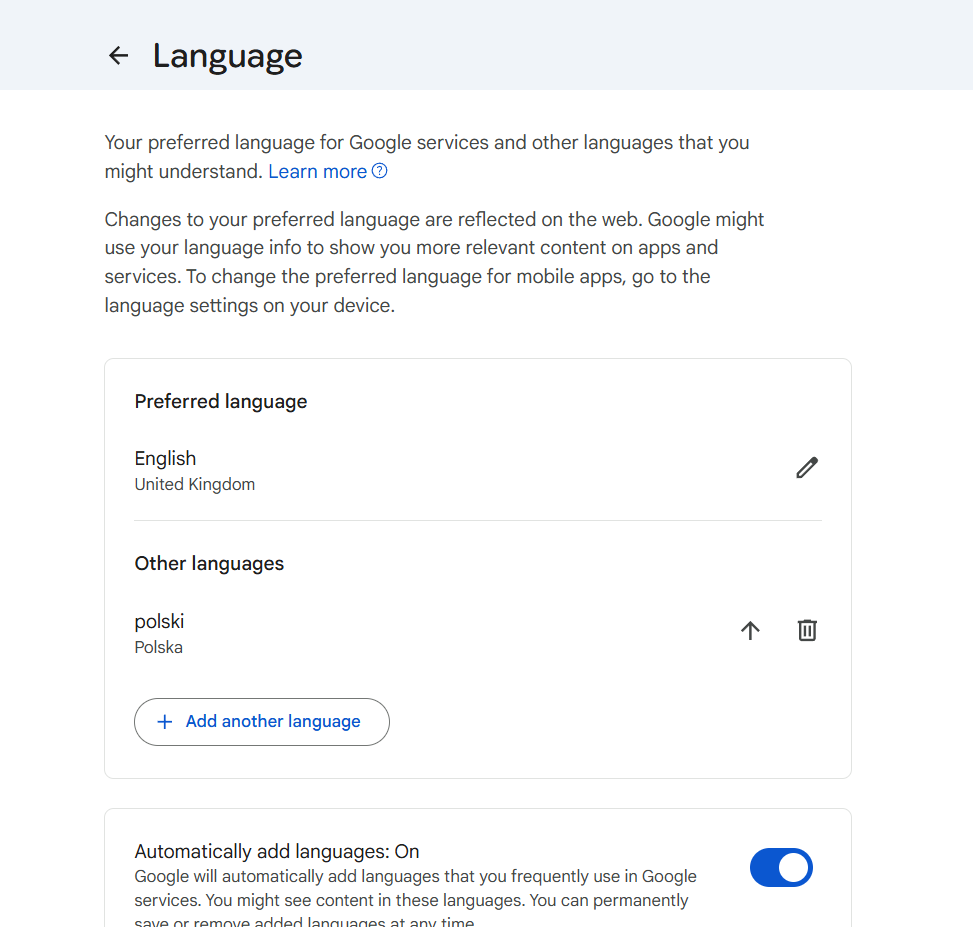
I żeby nie było za łatwo, nie wystarczy że ustawimy język angielski jako główny, musimy usunąć język polski (jeśli mamy włączone wykrywanie języków, Google i tak go potem doda). Zmiana języka chwilę trwa.
Jak działają tabelki AI w arkuszach kalkulacyjnych Google?
W gruncie rzeczy możliwości Gemini w arkuszach kalkulacyjnych na ten moment sprowadzają się jedynie do analizy danych i wstawiania interaktywnych tabelek. Jedyną zaletą jest to, że nie musimy wklejać danych z tabeli do modelu językowego, żeby Gemini zrobiło coś podobnego.
Vibecodowane aplikacje
Jeśli nie chcesz płacić 99 zł miesięcznie za Claude, alternatywą jest zbudowanie prostych aplikacji działających bezpośrednio w modelu językowym, w trybie interpretera kodu (Canvas). Można użyć do tego ChatGPT, Claude lub Gemini. W tak zbudowanej aplikacji model językowy może generować tabelki i zmieniać ich treść, którą potem możemy wkleić do arkuszy Google lub Excela.
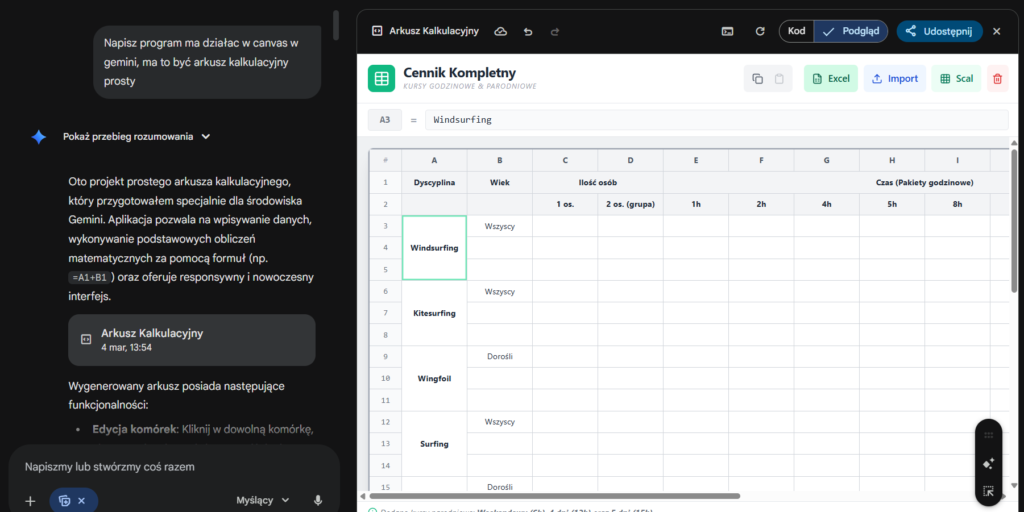
Wystarczy do tego parę komend, robienie nie wszystkiego w jednej komendzie nie działa najlepiej.
Schemat tworzenia takiej aplikacji wygląda następująco:
- Napisz program ma działać w canvas w gemini, ma to być arkusz kalkulacyjny prosty
- . dodaj opcje scalania komórek
- dodaj opcje eksportu importu tabeli
- dodaj opcje kopiowania i wklejania zaznaczonych grup komórek
- dodaj opcje exportu jako Excel
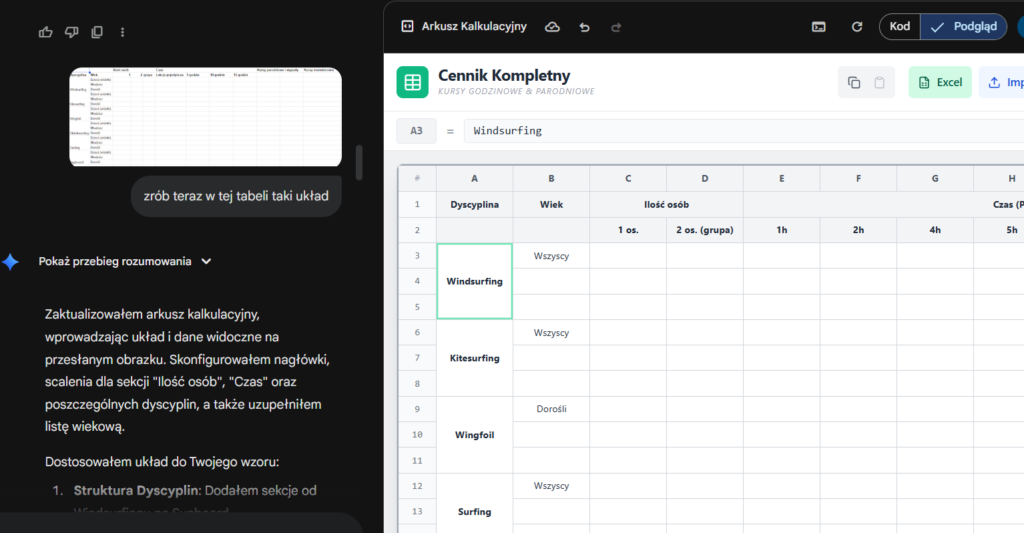
W ten sposób, całkowicie za darmo, bez konieczności dodawania kluczy API itd., uzyskujemy funkcję operowania na tabelach za pomocą modelu językowego.
Zaletą tego rozwiązania jest dobra integracja z internetem i wszelkimi innymi funkcjami modelu językowego. Poza tym możemy łatwo dodawać nowe funkcje, np. podgląd jednego wiersza w formie formularza.
Antigravity, codex, i inne AI do pisania programów.
Pewnym prowizorycznym rozwiązaniem jest użycie narzędzi AI projektowanych do pisania kodu. Takie programy mogą modyfikować pliki na naszym dysku, i skoro mogą zmieniać pliki z kodem oraz modyfikować programistyczne bazy danych (np. pliki JSON), to mogą też modyfikować tabele.
Jest to nieco trudniejsze niż tworzenie prostego programu w przeglądarkowych modelach językowych, a ustawienie tego zajmie trochę więcej czasu, ale w takim przypadku AI pracuje na plikach które są od razu na naszym dysku. Dobre efekty może przynieść napisanie instrukcji zarówno dla agenta bezpośrednio w programie Antigravity, jak i instrukcji w folderze, w którym AI tworzy tabelki. Dodatkowo możemy stworzyć pliki bazodanowo-programistyczne, np. pliki JSON, z których potem agent AI tworzy tabele.
Agent AI w przeglądarce.
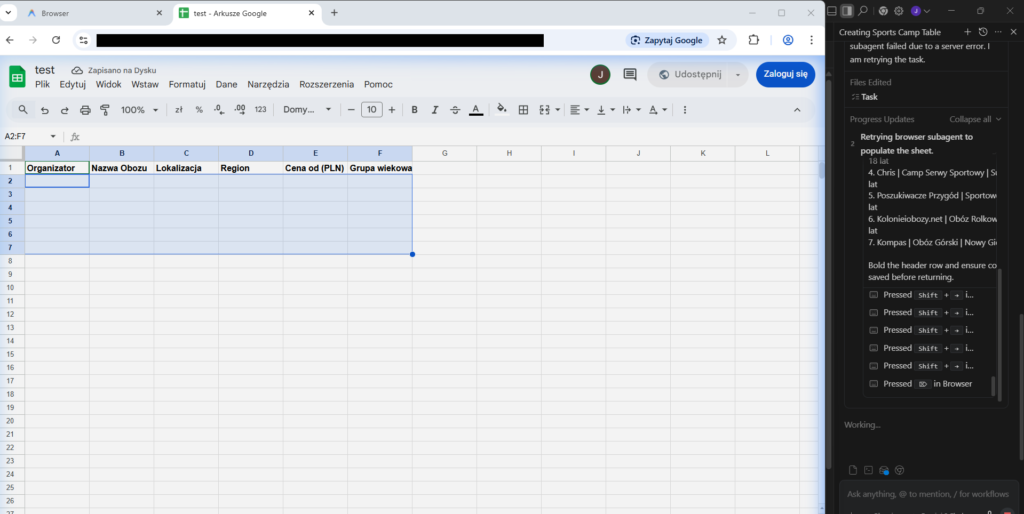
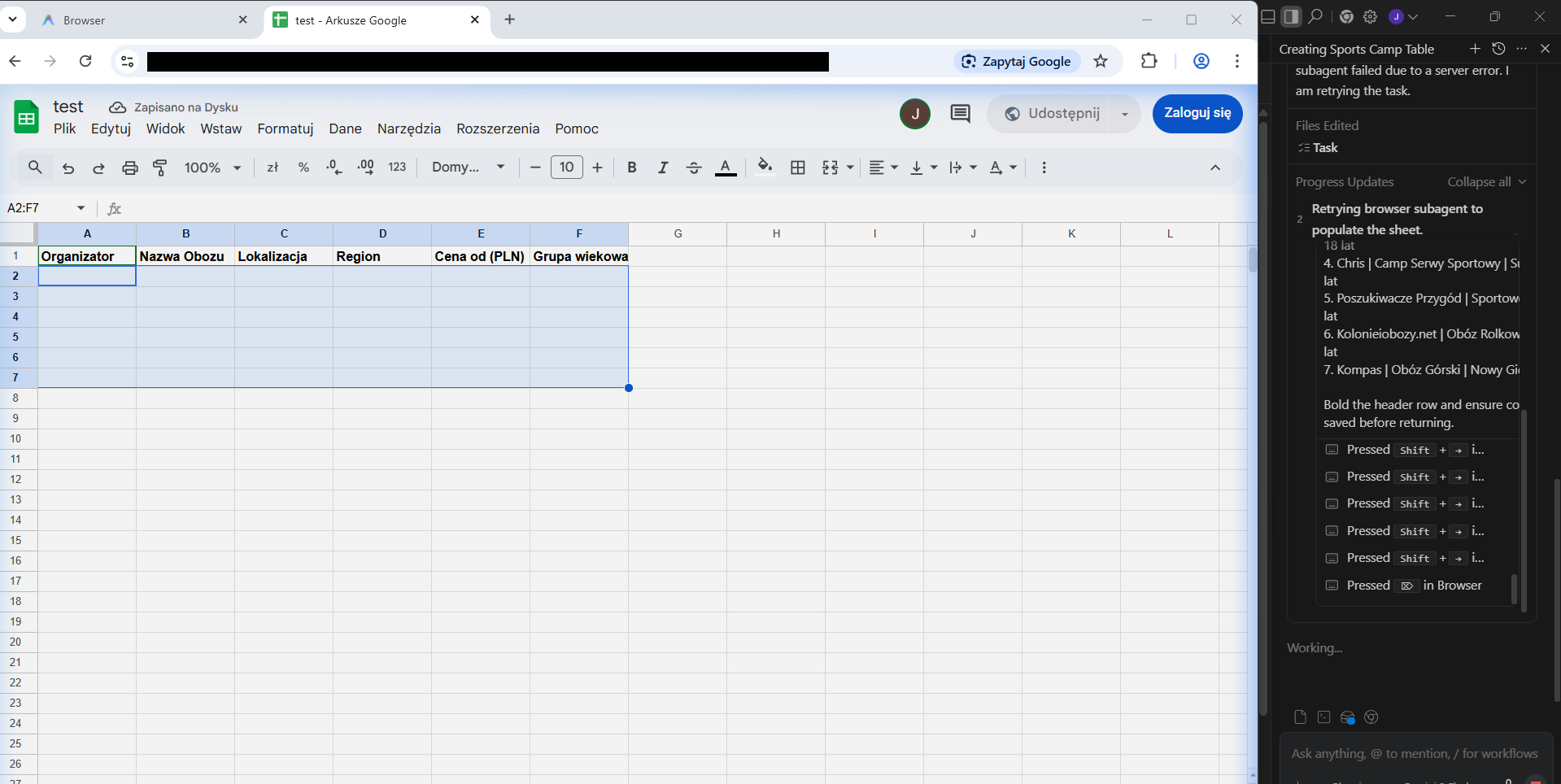
Inną możliwością edytowania tabeli jest skorzystanie z agentów AI operujących w przeglądarce. Taki agent nie operuje na backendzie, a klika i wpisuje tekst w ten sam sposób, w jaki robiłby to człowiek.
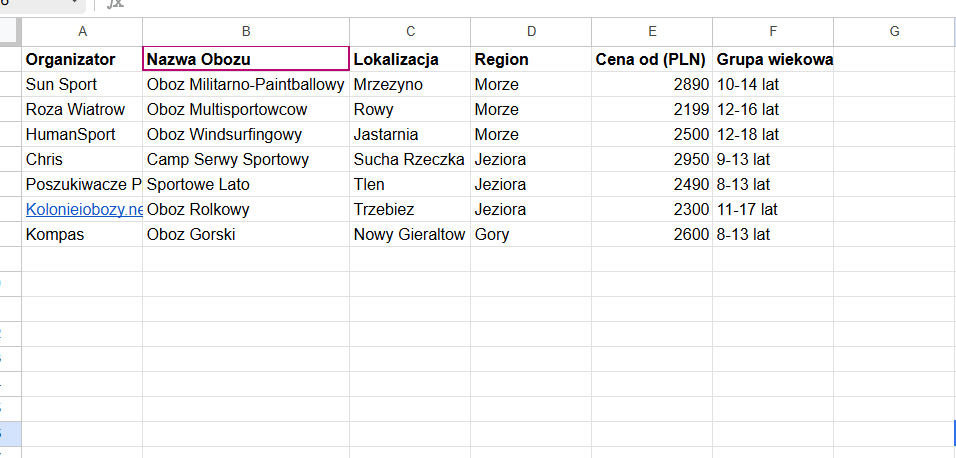
Wadą tego rozwiązania jest wolniejsze działanie, stworzenie takiej prostej tabeli zajęło agentowi ok. 10 minut. Zaletą agentów jest to, że teoretycznie mogą działać przy dowolnym programie.
Dostęp do agentów obsługujących „ekran, myszkę i klawiaturę”, możemy uzyskać w:
- płatnej wersji Claude
- Płatnej wersji Chat GPT: bezpośrednio w programie, model GPT odpala maszynę wirtualną, oraz w ramach przeglądarki Atlas
- W bezpłatnym antigravity
- Programy typu Manus, Clavbot, Moltobot, OpenClav.
Jeśli dodamy odpowiednie instrukcje, to taki agent może działać lepiej, natomiast temat agentów AI to osobne zagadnienie
Dostęp do agentów obsługujących ekran, myszkę i klawiaturę możemy uzyskać w:
- płatnej wersji Claude,
- płatnej wersji ChatGPT: bezpośrednio w programie model GPT odpala maszynę wirtualną, oraz w ramach przeglądarki Atlas,
- bezpłatnym Antigravity,
- programach typu Manus, Clavbot, Moltobot, OpenClav.
Jeśli dodamy odpowiednie instrukcje, taki agent może działać lepiej, natomiast temat agentów AI to osobne zagadnienie.