Skrzynka mailowa bardzo łatwo przestaje być zwykłym narzędziem do komunikacji. Z czasem trafia do niej wszystko: wiadomości od klientów, faktury, newslettery, potwierdzenia zakupów, powiadomienia z aplikacji, dokumenty, zaproszenia, reklamy i sprawy, do których trzeba kiedyś wrócić. Problem zaczyna się wtedy, gdy wszystkie te informacje leżą obok siebie i wyglądają tak samo ważnie.
Porządkowanie skrzynki mailowej nie polega wyłącznie na usuwaniu starych wiadomości. Chodzi o stworzenie systemu, który pomaga szybko podjąć decyzję. Wiadomość powinna zostać przeczytana, usunięta, zarchiwizowana, oznaczona, przekazana dalej albo zamieniona w zadanie. Jeśli każda wiadomość zostaje w skrzynce odbiorczej bez decyzji, poczta szybko staje się źródłem stresu.
Dobrze zorganizowana skrzynka nie musi być idealnie pusta. Ma być czytelna. Najważniejsze jest to, aby po jej otwarciu było widać, które sprawy naprawdę wymagają uwagi, a które są tylko tłem.
W tym tekście skupiam się na G-mailu, choć ogólne zasady porządkowania poczty można zastosować przy innych rozwiązaniach.
Dodatkowo: poprawną formą jest e-mail. Warto jest o tym pamiętać przy projektowaniu wizytówek, przy tworzeniu pola kontakt na stronie, i w innych oficjalnych miejscach. Natomiast w tym tekście używam formy mail czy Gmail, odmienianej przez wszystkie przypadki, bo tak jest wygodniej.
Spis treści
Najpierw zatrzymaj napływ bałaganu, i zrozum skąd się on bierze.
Największy błąd przy porządkowaniu poczty polega na tym, że wiele osób zaczyna od ręcznego przenoszenia wiadomości do folderów. To może pomóc na chwilę, ale nie rozwiązuje głównego problemu. Jeśli każdego dnia do skrzynki wpada kilkadziesiąt zbędnych wiadomości, bałagan szybko wróci.
Pierwszym krokiem powinno być ograniczenie liczby maili, które w ogóle trafiają do głównej skrzynki. Dopiero później warto budować foldery, etykiety i reguły.
Newslettery których i tak nigdy nie czytasz
Newslettery są jednym z najczęstszych źródeł przepełnionej skrzynki. Niektóre są naprawdę przydatne, ale wiele z nich tylko zajmuje miejsce. Dobry test jest prosty: jeśli przez kilka tygodni nie otwierasz wiadomości od danego nadawcy, prawdopodobnie nie potrzebujesz tej subskrypcji. Możesz również po prostu przeczytać parę wiadomości, żeby ocenić czy coś tracisz. Zajmie Ci to 10-30 min.
Nie warto codziennie usuwać tych samych newsletterów. Lepiej raz wypisać się z listy. Dzięki temu nie tylko porządkujesz skrzynkę dzisiaj, ale też zmniejszasz liczbę wiadomości w przyszłości.
Powiadomienia z kont gdzie użyłeś danego maila.
Aplikacje, sklepy internetowe, portale społecznościowe i narzędzia do pracy wysyłają wiele automatycznych powiadomień. Część z nich jest przydatna, ale większość nie wymaga natychmiastowej reakcji. Jeśli dana informacja jest dostępna również w aplikacji, nie zawsze musi przychodzić mailowo.
Warto wejść w ustawienia najczęściej pojawiających się usług i wyłączyć zbędne powiadomienia. To lepsze niż tworzenie osobnego folderu na coś, czego wcale nie chcesz dostawać.
Gmail automatycznie przenosi część maili do zakładek, ale nie zawsze to działa.
Automatyczne komunikaty i wiadomości techniczne
Potwierdzenia logowania, raporty systemowe, informacje o zmianach regulaminu i komunikaty techniczne często zaśmiecają skrzynkę, choć rzadko wymagają działania. Nie zawsze należy je usuwać, ale nie powinny mieszać się z ważną korespondencją.
Dla takich wiadomości warto utworzyć osobne miejsce albo regułę automatyczną. Niech trafiają poza główny widok, aby nie zasłaniały spraw istotnych.
Zarządzaj subskrypcjami w Gmail.
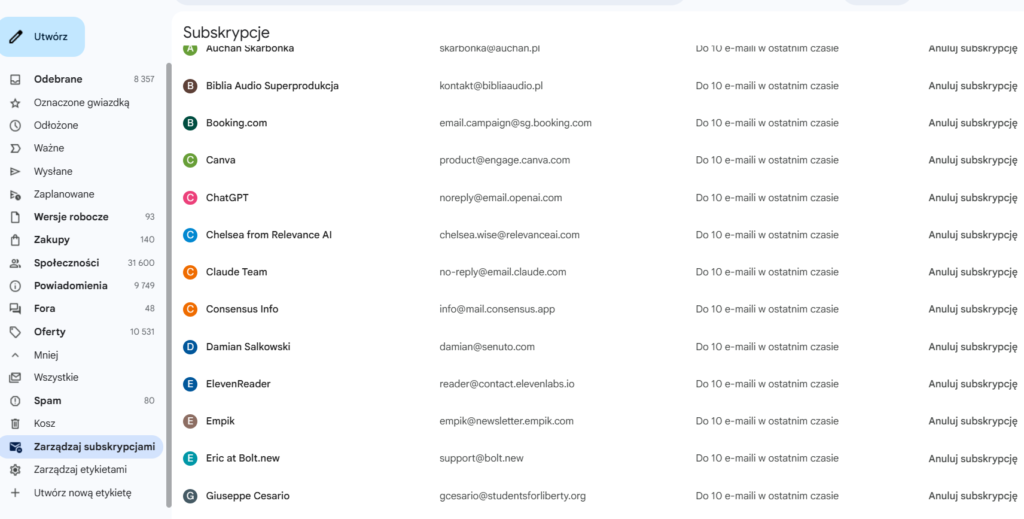
Zastanawiałeś się kiedyś ile masz subskrypcji na danym koncie? Google w pasku w lewej ma funkcje „Zarządzaj subskrypcjami”, która pokazuje listę newsletterów.
Cztery decyzje przy każdej wiadomości
Porządkowanie skrzynki staje się łatwiejsze, gdy nie zastanawiasz się nad każdą wiadomością od zera. Większość maili można przypisać do jednej z kilku decyzji. Dzięki temu przegląd poczty jest szybszy i mniej męczący.
Jak pokonać mentalną blokadę przy usuwaniu wiadomości?
Nie każda wiadomość zasługuje na zachowanie. Reklamy, stare promocje, nieaktualne powiadomienia, przypadkowe newslettery i komunikaty bez wartości można usuwać od razu. Wiele osób trzyma takie wiadomości na wszelki wypadek, ale ten wypadek prawie nigdy nie nadchodzi.
Usuwanie jest ważną częścią porządku. Jeśli wiadomość nie ma wartości praktycznej, prawnej, finansowej, zawodowej ani osobistej, prawdopodobnie nie musi zostać w skrzynce.
Zachowaj w archiwum
Niektóre wiadomości nie wymagają działania, ale mogą być potrzebne w przyszłości. To dobry materiał do archiwum. Należą do nich zakończone rozmowy, potwierdzenia zamówień, informacje organizacyjne, dokumenty, bilety, rezerwacje i korespondencja, która może mieć znaczenie później.
Archiwum pozwala zachować spokój bez zaśmiecania głównego widoku. Wiadomość nie znika, tylko przestaje udawać sprawę bieżącą.
Odpowiedz od razu, jeśli możesz to zrobić w ciągu dwóch minut
Jeśli odpowiedź zajmie krótką chwilę, często najlepiej zrobić to od razu. Odkładanie prostych odpowiedzi tworzy niepotrzebną kolejkę. Po kilku dniach trzeba ponownie czytać tę samą wiadomość i przypominać sobie kontekst.
Nie chodzi o to, aby odpowiadać natychmiast na wszystko. Chodzi o to, aby nie odkładać spraw, które można zamknąć szybko i bez większego wysiłku.
Przenieś do listy zadań, gdy sprawa jest większa
Niektóre wiadomości wymagają więcej niż odpowiedzi. Trzeba przygotować dokument, sprawdzić dane, porównać ofertę, wykonać telefon albo zaplanować spotkanie. Taki mail nie powinien po prostu leżeć w skrzynce jako przypomnienie.
Lepiej zamienić go w konkretne zadanie. Zamiast zostawiać wiadomość bez ruchu, zapisz: przygotować odpowiedź dla klienta, sprawdzić fakturę, wysłać dokument, ustalić termin spotkania. Wtedy wiesz, co trzeba zrobić, a sama wiadomość może zostać zarchiwizowana lub oznaczona jako materiał pomocniczy.
Jak utrzymać pustą skrzynkę odbiorcą w G-mail, gdzie nie ma folderów
W Gmailu etykieta nie działa jak folder. To znaczy: jeśli dodasz etykietę „Faktury”, „Klient X” albo „Do odpowiedzi”, wiadomość nadal może być w Odebranych. Google opisuje etykiety jako sposób organizowania wiadomości w kategorie, a filtry jako mechanizm, który może między innymi wysyłać wiadomości do etykiety albo je archiwizować.
Żeby trzymać się zasady „w głównej skrzynce są tylko wiadomości nowe i aktywne”, poza nadaniem etykiety, musisz jeszcze zarchaizować wiadomość
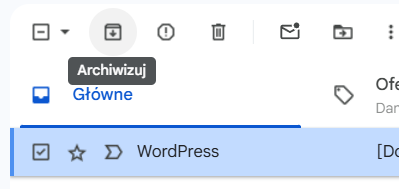
Jak dostać się do archiwum w Gmail?
Gmail nie ma osobnego archiwum. Żeby dostać się do zarchizowanych wiadomości, trzeba wejść w odpowiednią etykietę (jeśli ją nadałeś), jeśli wiadomość nie ma etykiety, to trzeba wejść w listę „wszystkie” . Dostęp pojawia się po rozwinięciu pasku bocznego z lewej strony.
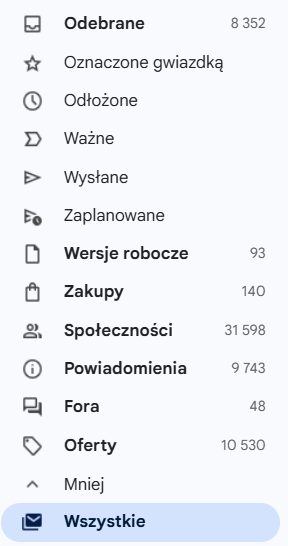
Natomiast w takim przypadku pokazywane są… wszystkie wiadomości. Tak więc jeśli chcemy mieć typowe archiwum, trzeba utworzyć etykietę z tą nazwą.
Foldery lub etykiety
Foldery są właściwie wszędzie poza Gmailem, a Gmail nie ma folderów, tylko etykiety.
Foldery w klientach poczty działają tak samo jak foldery na pulpicie, lub papierowe foldery czy teczki, czyli wiadomość może być tylko w jednym folderze. Etykiety działają jak tagi, czyli jedna wiadomość może mieć ich wiele.
Definicja jest tu niezbędna, bo np. kategorie w Outlooku (Microsoft) działają jak tagi (etykiety), a w Gmailu kategorie działają jak foldery.
Gmail nie ma możliwości tworzenia folderów, ma natomiast etykiety systemowe oraz stałe kategorie które w ograniczonym stopniu jak foldery (przy czym każda wiadomość jest zarówno w etykiecie systemowej „wszystkie”. Choć komplikuje się to jeszcze bardziej, w niektórych przypadkach może się to dublować, ale np. wiadomośc nie może być jednocześnie w odebranych, i wysłanych. Nie jest to całkowicie nieintuicyjnie, ale trudno jest to opisać.
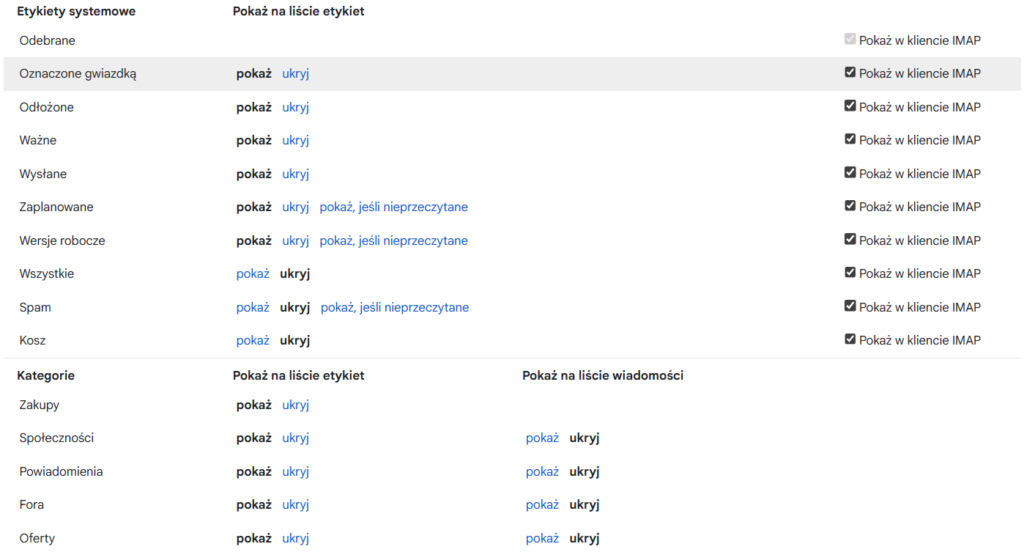
Choć obszar ustawiania etykiet i kategorii nie wygląda najlepiej.
Jeśli zależy ci na posiadaniu folderów w poczcie, konieczne jest skorzystanie z klienta poczty, bądź zamiana gmaila na coś innego.
Ogólnie o folderach.
Duża liczba folderów nie oznacza dobrego porządku. Często oznacza tylko więcej decyzji. Jeśli system jest zbyt szczegółowy, użytkownik zaczyna się zastanawiać, gdzie odłożyć każdą wiadomość. To spowalnia pracę i prowadzi do porzucenia systemu.
Foldery i etykiety powinny odzwierciedlać realny sposób korzystania z poczty. Jeśli często szukasz faktur, warto mieć miejsce na faktury. Jeśli pracujesz z klientami, przydadzą się kategorie dla klientów lub projektów. Jeśli studiujesz, sensowne mogą być kategorie związane z uczelnią. Nie warto natomiast tworzyć folderów tylko dlatego, że brzmią profesjonalnie.
Minimalny zestaw kategorii
Najprostszym rozwiązaniem są dwie etykiety:
- Grupa najważniejszych wiadomości, np. od klientów, współpracowników, itd. Taka etykieta może być szerzej stosowana niż gwiazdki i oznaczenia ważne.
- Grupa newstletterów i innych mało ważnych wiadomości (jeśli tego nie oczyściłeś).
Bardziej złożony, ale nadal prosty podział opiera się na czterech etykietach, np:
Jedna na wiadomości wymagające odpowiedzi. Druga na sprawy, w których czekasz na reakcję innych osób. Trzecia na dokumenty i faktury. Czwarta na projekty lub główne obszary pracy. Reszta może trafiać do archiwum.
Taki system jest prosty, ale skuteczny. Nie próbuje opisać całego świata. Pomaga jedynie w tych sytuacjach, które najczęściej powodują chaos.
Ważne i gwiazdki
W Gmailu warto odróżniać Odebrane od oznaczenia Ważne. Folder Odebrane powinien być miejscem dla wiadomości nowych i aktywnych, czyli takich, które wymagają przeczytania, odpowiedzi, decyzji albo wykonania jakiegoś działania. Jeśli wiadomość została już obsłużona, nie powinna dalej leżeć w głównej skrzynce. Można ją zarchiwizować, przenieść pod etykietę albo usunąć.
Oznaczenie Ważne działa inaczej. Jest to dodatkowy sygnał, że dany mail może mieć większe znaczenie. Gmail potrafi nadawać to oznaczenie automatycznie, ale można też poprawiać je ręcznie. Listę takich wiadomości znajdziesz po lewej stronie Gmaila w sekcji Ważne. Jeśli jej nie widać, trzeba kliknąć Więcej. Podobnie działa widok Oznaczone gwiazdką, gdzie trafiają wiadomości, którym ręcznie dodano gwiazdkę. Tę listę również znajdziesz w lewym menu Gmaila, czasem dopiero po rozwinięciu opcji Więcej.
Nie warto traktować Ważne ani Oznaczone gwiazdką jako głównego systemu porządkowania poczty. Lepiej używać ich pomocniczo. Podstawowa zasada powinna być prosta: w Odebranych zostają sprawy bieżące, a wiadomości załatwione znikają z głównej skrzynki.
Kiedy warto tworzyć osobne miejsca na wiadomości
Osobne foldery i etykiety mają sens wtedy, gdy później rzeczywiście do nich wracasz. Np. jeśli co miesiąc szukasz faktur, kategoria faktury jest przydatna. Podobnie jest gdy regularnie obsługujesz kilku klientów, osobne miejsce dla każdego większego klienta może pomóc. W przypadku gdy prowadzisz kilka projektów równolegle, podział według projektów może być naturalny.
Nie ma natomiast sensu tworzyć kategorii, których używasz raz na rok. Takie foldery często stają się pustymi szufladami albo miejscem przypadkowych wiadomości. Zamiast pomagać, komplikują system.
Warto też uważać na kategorie o nazwach zbyt ogólnych. Folder ważne szybko traci sens, jeśli trafia tam wszystko, co w danym momencie wydaje się istotne. Folder różne zwykle staje się drugim koszem, tylko bez decyzji o usunięciu. Lepsze są nazwy konkretne: faktury, podróże, klienci, uczelnia, rezerwacje, do odpowiedzi, oczekuję.
Podejście najbardziej wydajne, gdy masz dużo wiadomości: skrzynka odbiorcza nie powinna być magazynem.
Porada która ma sens, choć jest przereklamowana.
Ta porada jest często powtarzana, w wielu przypadkach jest pokazywana jako kluczowa zasada. Ale nie jest to do końca prawdą. Jeśli nie wykorzystujesz skrzynki pocztowej zbyt mocno, to nie jest to konieczne.
Szerszy problem poradników: są skierowane do konkretnej grupy osób.
Kto najbardziej potrzebuje pomocy przy porządkowaniu skrzynki mailowej? Osoby które korzystają z poczty regularnie, czyli codziennie pracują godzinę i więcej „na poczcie”, a skrzynka służy do poruszania wielu różnych tematów. Czyli chodzi głównie o przedsiębiorców, czy menadżerów. Stąd większość porad jest skierowane właśnie do osób z tej grupy. W takim przypadku, gdy codziennie spędzasz co najmniej godzinę na pisaniu i odczytywaniu wiadomości, to filozofia pustej skrzynki jest praktycznie niezbędna, a na pewno jest najbardziej efektywną opcją w większości sytuacji.
Patrząc szerzej, wiele osób może zyskać na porządkowaniu skrzynki pocztowej w prostszy sposób, bez wykonywania dużego kroku, jakim jest porządkowanie wszystkich starszych wiadomości, oraz przeznaczania dodatkowego czasu na opróżnianie skrzynki każdego dnia.
Filozofia pustej skrzynki.
Skrzynka odbiorcza powinna być miejscem decyzji, a nie archiwum całego życia. To jedna z najważniejszych zmian w myśleniu o poczcie. Wiadomość trafia do skrzynki, a następnie coś się z nią dzieje. Odpowiadasz, usuwasz, archiwizujesz, oznaczasz albo przenosisz ją do innego systemu.
Jeśli skrzynka odbiorcza przechowuje wszystko, przestaje pomagać. Stare wiadomości mieszają się z nowymi. Zakończone sprawy wyglądają tak samo jak pilne zadania. Dokumenty leżą obok reklam. Po pewnym czasie trudno odróżnić to, co wymaga reakcji, od tego, co zostało tam tylko z przyzwyczajenia.
W warto przyjąć zasadę, że w głównej skrzynce zostają tylko wiadomości nowe i aktywne. Aktywne oznacza, że wymagają odpowiedzi, sprawdzenia, decyzji albo innego działania. Wszystko inne powinno zniknąć z widoku.
Archiwizacja nie oznacza utraty wiadomości. To po prostu przeniesienie jej poza skrzynkę odbiorczą. Jeśli kiedyś będzie potrzebna, można ją znaleźć przez wyszukiwarkę. Dzięki temu ważne informacje są nadal dostępne, ale nie przeszkadzają w codziennej pracy.
Automatyzacje w e-mail
Ręczne sprzątanie poczty jest męczące, jeśli codziennie przychodzą podobne wiadomości. Dlatego warto używać filtrów i reguł. Większość popularnych programów pocztowych pozwala automatycznie przenosić, oznaczać, archiwizować lub wyróżniać wiadomości na podstawie nadawcy, tematu albo słów w treści.
Automatyzacja nie musi być skomplikowana. Najlepiej zacząć od kilku reguł, które od razu zmniejszą bałagan.
Filtry dla powtarzalnych wiadomości
Jeśli wszystkie potwierdzenia płatności mają podobny temat, można je automatycznie oznaczać jako dokumenty. Jeśli raporty z aplikacji przychodzą codziennie, mogą trafiać do osobnego folderu. Jeśli newslettery chcesz czytać później, nie powinny pojawiać się w głównej skrzynce.
Filtry są szczególnie przydatne przy wiadomościach, które są potrzebne, ale niepilne. Dzięki nim nie musisz ich widzieć od razu, a mimo to nadal są dostępne.
Reguły dla osób i spraw ważnych
Automatyzacja może także pomagać w zauważaniu ważnych wiadomości. Maile od kluczowych klientów, przełożonych, księgowości, urzędu albo szkoły mogą otrzymywać specjalne oznaczenie. Dzięki temu łatwiej je zauważyć wśród innych treści.
To dobry sposób na skrzynkę, w której przychodzi dużo wiadomości, ale tylko część naprawdę wymaga szybkiej reakcji.
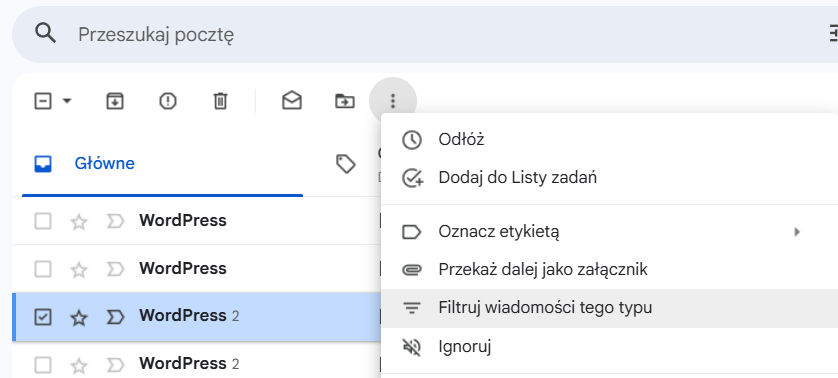
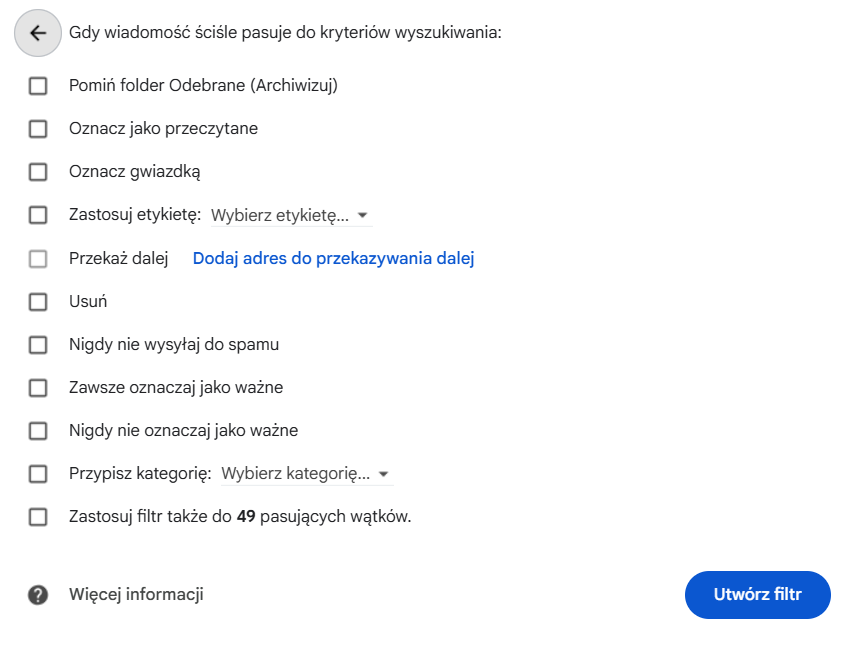
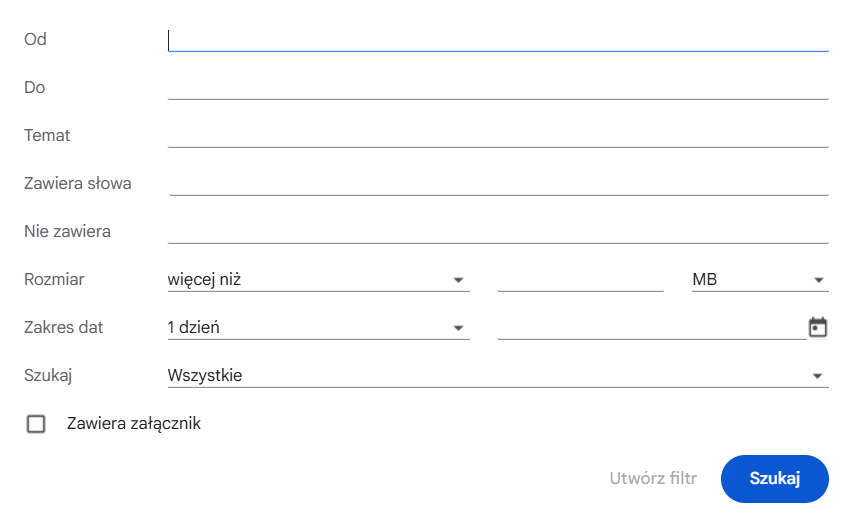
Następnie należy wybrać „Utwórz filtr”, a nie szukaj
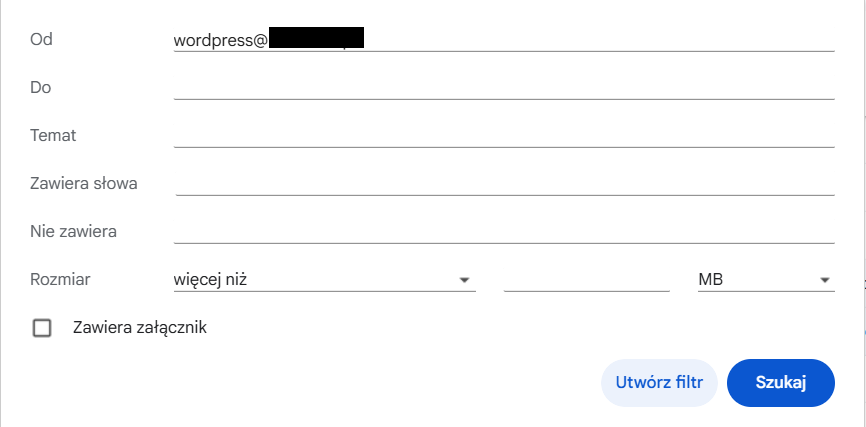
Następnie można ustawić regułę, która np. przyporządkuje odpowiednią etykietę danemu adresowi
e-mail.
Przegląd reguł
Reguły nie powinny być wieczne. Co jakiś czas warto sprawdzić, czy nadal działają zgodnie z potrzebami. Być może jakiś newsletter przestał być interesujący. Być może projekt się skończył. Być może wiadomości od konkretnego nadawcy powinny trafiać gdzie indziej.
Automatyzacja pomaga tylko wtedy, gdy jest aktualna. Stare reguły mogą tworzyć nowy bałagan, tylko mniej widoczny.
Poczta nie powinna być jedyną listą zadań
To jeden z najczęstszych powodów chaosu. Wiadomości zostają w skrzynce, ponieważ coś trzeba z nimi zrobić. Po czasie skrzynka staje się listą zadań, ale bardzo słabą. Nie pokazuje jasno terminów, priorytetów ani kolejnych kroków.
Lepszym rozwiązaniem jest oddzielenie poczty od zadań. Mail może być źródłem zadania, ale samo zadanie powinno trafić do miejsca, w którym zarządzasz pracą. Może to być aplikacja do zadań, kalendarz, notatnik, arkusz albo narzędzie projektowe.
W praktyce różnica jest ogromna. Wiadomość zatytułowana „prośba o dokumenty” nie mówi jeszcze, co dokładnie trzeba zrobić. Zadanie „wysłać skan umowy do księgowości do piątku” jest konkretne. Gdy zapisujesz sprawy w ten sposób, łatwiej działać i łatwiej zamykać tematy.
Codzienny rytm jest ważniejszy niż wielkie porządki
Jednorazowe sprzątanie może dać ulgę, ale nie utrzyma porządku na długo. Największe znaczenie ma codzienny rytm obsługi poczty. Nie musi być skomplikowany. Ważne, aby każda sesja pracy ze skrzynką kończyła się decyzjami, a nie tylko czytaniem.
Dla wielu osób dobrze działa sprawdzanie poczty w konkretnych momentach dnia. Rano można przejrzeć sprawy pilne. W połowie dnia odpowiedzieć na większą część wiadomości. Pod koniec pracy uporządkować skrzynkę i zostawić tylko to, co naprawdę wymaga dalszego działania.
Jeśli praca wymaga ciągłego kontaktu, rytm może być inny. Nadal warto jednak unikać sytuacji, w której poczta jest otwarta przez cały czas i każda wiadomość przerywa aktualne zadanie.
Wyszukiwarka jest istotną częścią systemu
Nie trzeba tworzyć folderu na każdą możliwą wiadomość. Nowoczesne skrzynki mają dobre wyszukiwarki. Można szukać po nadawcy, temacie, dacie, załączniku albo konkretnych słowach. To oznacza, że wiele wiadomości można po prostu archiwizować, zamiast ręcznie przypisywać je do szczegółowych kategorii.
Najlepszy system łączy porządek z wyszukiwaniem. Ważne obszary mają swoje foldery lub etykiety. Reszta trafia do archiwum. Gdy potrzebujesz konkretnej wiadomości, używasz wyszukiwarki. To prostsze niż utrzymywanie dziesiątek folderów, których nazwy po kilku miesiącach przestają być oczywiste.
Warto nauczyć się kilku sposobów wyszukiwania w swojej poczcie. Szukanie po nadawcy, dacie, załączniku i słowie kluczowym często wystarcza, aby znaleźć wiadomość szybciej niż przez ręczne przeglądanie folderów.
Inne funkcje G-maila
G-mail posiada wiele funkcji, o których wielu ludzi nie ma pojęcia. Poniżej podaję parę najprzydatniejszych możliwości.
Drag and drop
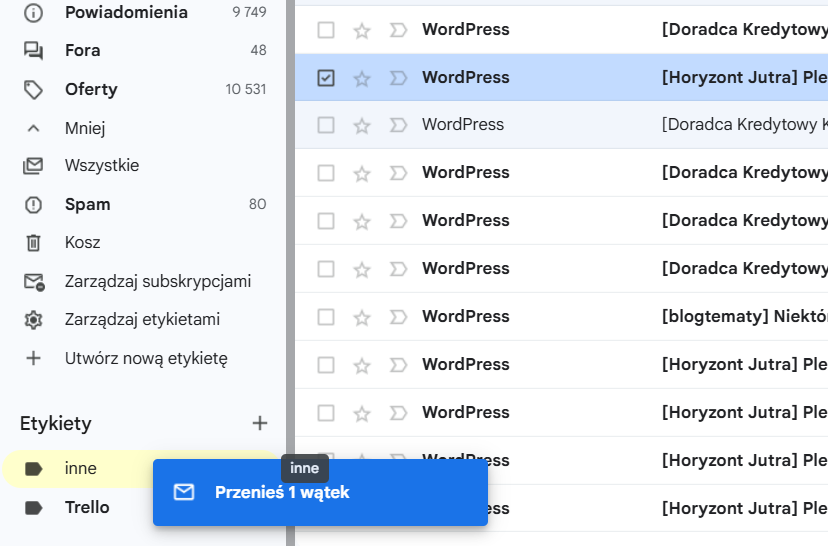
Gmail posiada funkcję drag and drop, czyli pozwala porządkować wiadomości z za pomocą przeciągania ich myszką. Nie musisz już klikać w każdą wiadomość, i szukać odpowiedniego przycisku: wystarczy że przeciągniesz wiadomość.
Pasek boczny w G-mail
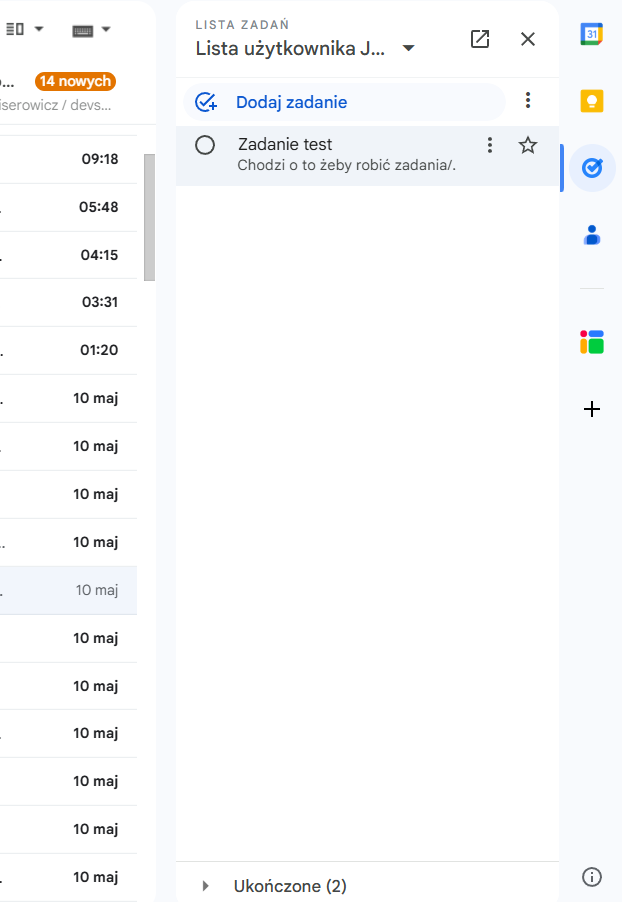
Pasek boczny w G-mail daje nam dostęp do narzędzi takich jak:
- kalendarz
- notatki (Google Keep)
- Lista zadań Google
- Kontakty
Dodatkowo pozwala instalować wtyczki firm trzecich.
Szczególnie użyteczne są notatki Keep. Najważniejsze informacje np. z newsletterów można tu zapisywać. Notatki te pojawiają się też bezpośrednio w aplikacji Google Keep. A notatki utworzone na telefonie, są wyświetlone w pasku bocznym maila.
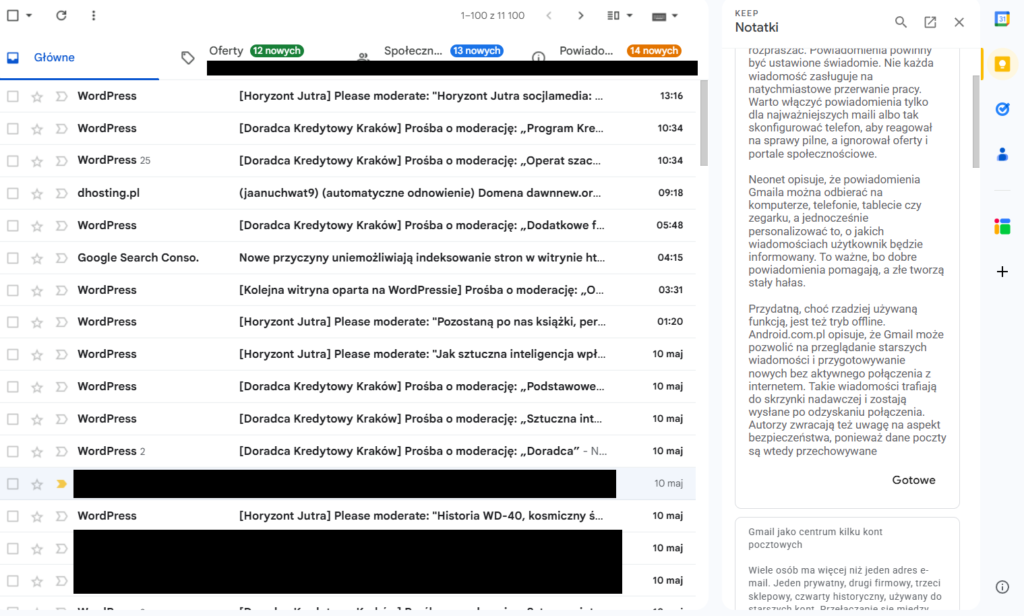
Pasek boczny pozwala na szybki podgląd kalendarza, co jest pewny udogodnieniem ponieważ nie musimy wtedy otwierać go w nowej karcie.
Dla części osób może być użyteczna lista zadań (choć ja w praktyce z tego nie korzystam, bo w firmie TJ soft zadania są w osobnym systemie zadań). Ale może to być użyteczne do zadań typowo „mailowych”
Tworzenie spotkań
Możemy tworzyć spotkanie bezpośrednio w odpowiedzi na wiadomości i nasz rozmówca zostanie do niego automatycznie dodany.
Skróty klawiaturowe
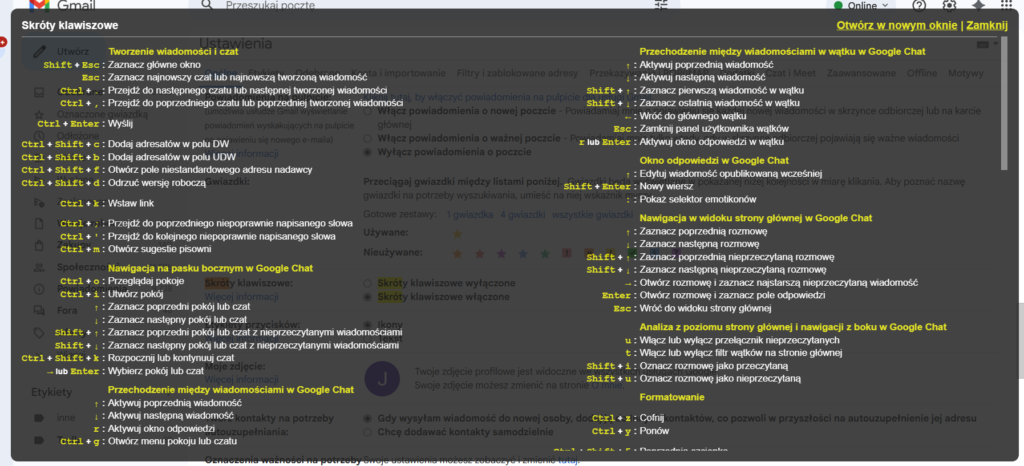
Naciśnięcie znaku „shift + ?”na klawiaturze wyświetla wszystkie skróty klawiaturowe dostępne w programie.
Ustawianie automatycznej odpowiedzi (urlop)
Możemy łatwo ustawić automatyczną wiadomość jaką G-mail wyśle jako odpowiedź, gdy nie sprawdzamy maila
Ustawienia stopki
Mail umożliwia ustawienie automatycznego tekstu pojawiającego się na końcu wiadomości.
Schematy odpowiedzi
Możemy zapisać wersję wiadomości, których używamy najczęściej.
Zaplanowanie wysłania wiadomości
Za pomocą strzałki znajdującej się na przycisku “wyślij”
możemy ustawić dowolną godzinę i datę wysłania wiadomości.
Cofnięcie wiadomości
Możemy ustawić czas, po którym mail jest wysyłany, domyślnie program czeka 5 sekund przed wysłaniem, możemy zwiększyć ten czas do 30 sekund.
Okresowe sprzątanie
Nawet dobry system wymaga przeglądu. Raz na jakiś czas warto usunąć stare reklamy, przejrzeć foldery, wypisać się z kolejnych subskrypcji i sprawdzić, czy reguły automatyczne nadal mają sens.
Takie sprzątanie nie musi trwać długo. Można zacząć od największych źródeł bałaganu. Wyszukaj wiadomości od sklepów, portali społecznościowych, aplikacji i nadawców, których nie czytasz. Usuń stare serie wiadomości albo wypisz się z list. Sprawdź też duże załączniki, ponieważ to one często zajmują najwięcej miejsca.
Nie trzeba porządkować całej historii konta. W wielu przypadkach wystarczy uporządkować ostatnie miesiące i zostawić starsze wiadomości w archiwum. Najważniejsze jest to, aby bieżąca skrzynka była użyteczna.
Jak utrzymać porządek na dłużej
Porządek w skrzynce mailowej utrzymuje się wtedy, gdy system jest prosty. Jeśli wymaga zbyt wielu kliknięć, zbyt wielu folderów i zbyt wielu wyjątków, po pewnym czasie przestaniesz go używać. Dlatego lepiej mieć mniej kategorii, ale korzystać z nich konsekwentnie.
Warto ustalić kilka własnych zasad. Reklamy usuwasz od razu. Newslettery, których nie czytasz, wypisujesz. Dokumenty trafiają do dokumentów. Sprawy zakończone archiwizujesz. Zadania przenosisz poza pocztę. Wiadomości, na które czekasz, oznaczasz jako oczekujące.
Taki system nie jest widowiskowy, ale działa. Najlepsza organizacja skrzynki nie polega na tym, że wygląda skomplikowanie. Polega na tym, że codziennie pomaga szybciej podejmować decyzje.
Sztuczna inteligencja porządkująca pocztę.
Jeśli nie mamy czasu na ręczne przeklikiwanie wszystkiego, można użyć do tego sztucznej inteligencji. W ten sposób nie trzeba tworzyć ręcznie automatyzacji według konkretnych adresów e-mail czy słów kluczowych, wystarczy dać modelowi instrukcje.
Jest wiele rozwiązań. Claude pozwala na więcej, ale jego konfiguracja jest trudniejsza, należy mieć płatną wersje, następnie trzeba pobrać aplikacje na komputer, oraz przyznać dostęp do maila.
Prostszym rozwiązaniem jest użycie wbudowanego w G-mail gemini (ale tu również potrzebujemy płatnej wersji).
Należy pominąć ikonkę Gemini (która pozwala robić szybkie podsumowania, pozwala też przeszukiwać maile, ale nie umożliwia na wprowadzanie zmian). Można tego użyć gdy chcemy na szybko przeszukać pocztę, w sytuacji gdy zwykłe wyszukanie zaawansowane nie ma zastosowania.
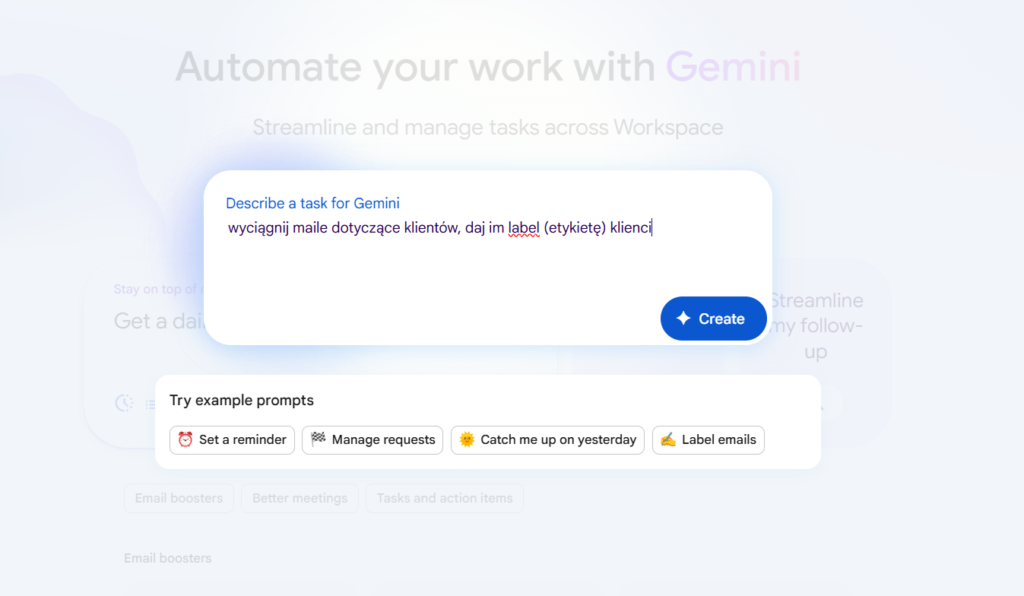
Jeśli chcemy żeby poczta sama nadawała wiadomością etykiety, należy wejść w Studio. Służy do tego zaznaczona ikonka, po lewej stronie od dobrze znanego symbolu Gemini.
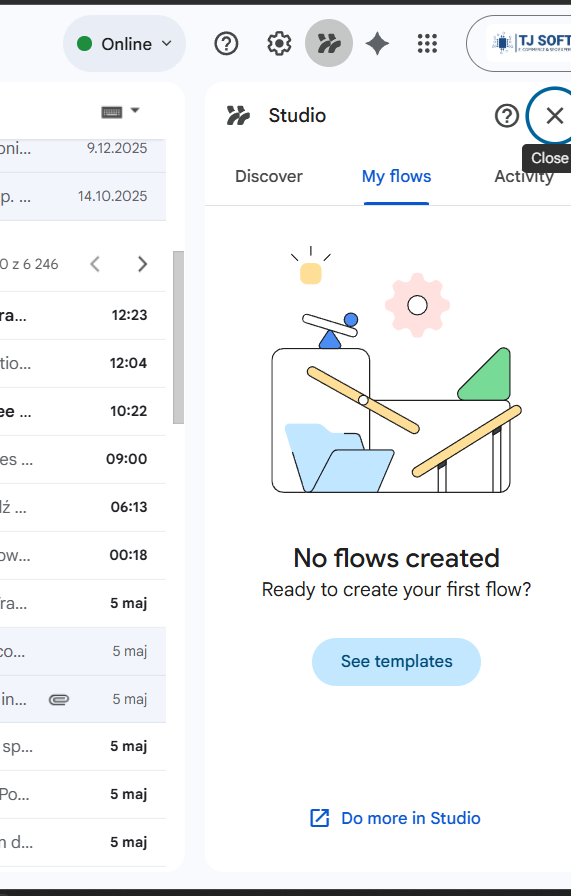
Otwiera ona widok konfiguracji
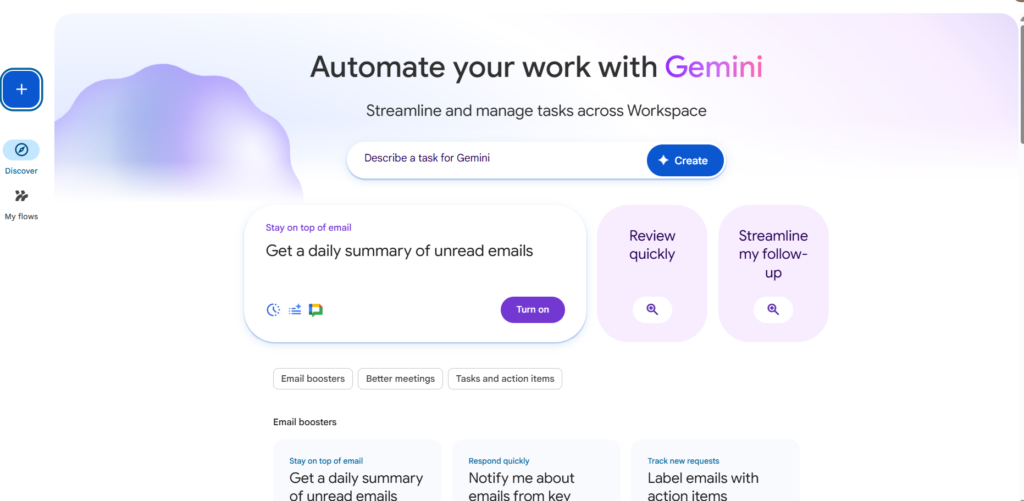
W tym miejscu należy opisać funkcje – np. analizę wiadomości pod kątem tego czy to jest newsletter, wiadomość od klienta, czy jest to coś ważnego. Wymaga to pewnego prompt engineringu (czy po prostu kombinowania), można użyć innego modelu językowego do napisania lepszego promptu.
Można też na starcie ograniczyć adresy e-mail przy których dany >>flow<< jest uruchamiany.
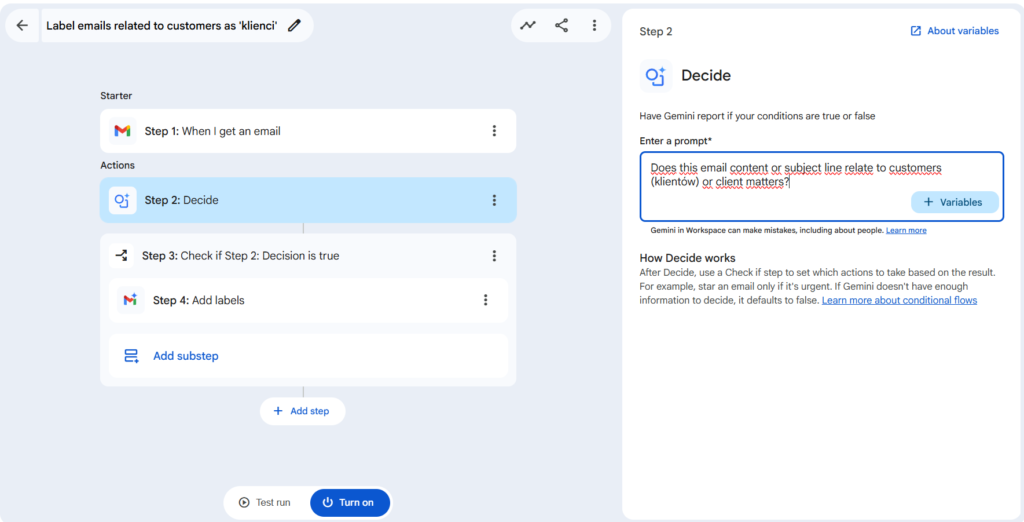
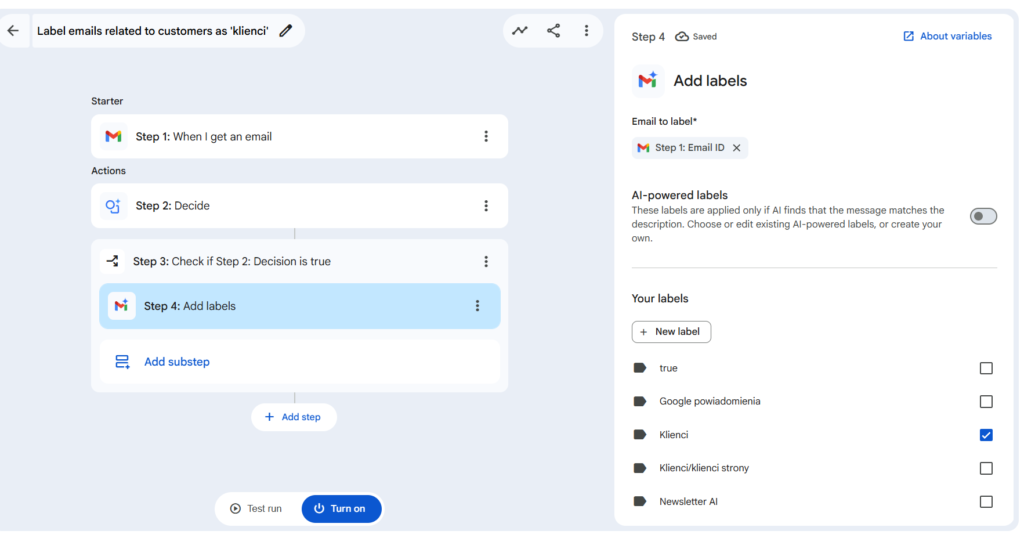
Etykiety trzeba utworzyć ręcznie. Można użyć wbudowanego Gemini do zaproponowania zmian, ale działa to tylko jako inspiracja. Potencjalnie, możliwe jest pobranie wszystkich wiadomości i głębsza analiza, za pomocą rozbudowanych promtów, wraz z opisem potrzeb, ale jest to ogromne zadanie. może to mieć sens jeśli konieczne jest uporządkowanie wielu skrzynek mających wiele wiadomości.
Flow może robić więcej rzeczy- np. przesłać wiadomość dalej.
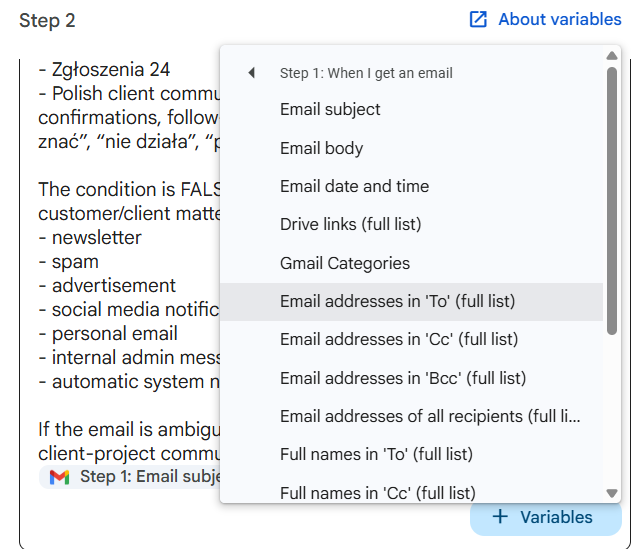
Zmienne (Variables). Istotne pole, należy tu ustawić do jakich treści ma dostęp dany flow. Konieczne jest ustawienie
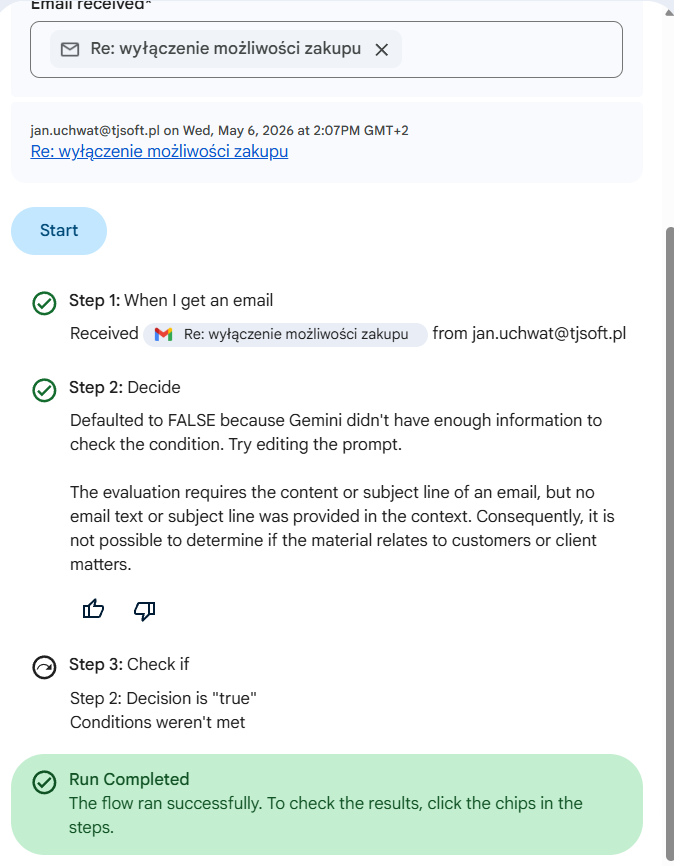
Następnie należy przetestować działanie systemu flow. Co ważne, efekty testu są robione na prawdziwych mailach, czyli jeśli flow ma nadać etykiety, i kryteria zostaną spełnione, to znajdziemy od razu dane wiadomości w odpowiednich etykietach. Podobnie jest jeśli działaniem było np. przesłanie wiadomości dalej.
Szersze spojrzenie na e-mail.
Faktyczna znajomość maila jest bardzo niska, bo w końcu każdy posiada skrzynkę internetową, więc mało kto poświęca czas na naukę tego, a firmy i inne organizacje nie przewidują szkoleń z tego.
Jednocześnie sporo komunikacji przejęły komunikatory (jak WhatsApp) i socjalmedia, przez co młodsze pokolenia nie mają potrzeby poznawania możliwości klientów poczty internetowej.
Odpowiedz wszystkim, ukryta kopia.
Pomijając brak wiedzy o porządkowaniu wiadomości, częstym błędem jest wysłanie grupowej wiadomości w trybie DW (Do wiadomości), czyli tak że każdy widzi mail każdej osoby do której został wysłany mail w sytuacji gdy odbiorcy znają się nawzajem (i nie znają swoich adresów). Problemem jest właśnie brak dbania o prywatność odbiorcy, bo w takiej sytuacji np. setka osób widzi danego maila. Jeśli nie wysyłamy maila grupie znajomych czy danemu zespołowi, standardem jest korzystanie z UDW (ukryta kopia).
Dodatkowo częstym problemem jest odwrotna sytuacja, gdy w wątku grupowym zamiast odpowiedzieć wszystkim, odpowiadamy tylko jednej osobie, nie wiedząc o tym.
Ustalenie do czego używać maila.
Ważne jest też świadome wybranie zastosowań maila. Częstym problem jest używanie wiadomości internetowych do zbyt wielu czynności. Główną zaletą maila jest jego wszechstronność, przy czym w wielu przypadkach e-mail nie jest najwygodniejszym rozwiązaniem.
Jeśli więc robimy coś często (np. sprzedajemy rzeczy przez Internet, albo wymieniamy się szybkimi wiadomościami z zespołem), to dobrze jest wdrożyć konkretne narzędzia (jak sklep internetowy w pierwszym przypadku, i komunikator jak Whatsapp czy Slack do szybkich rozmów).
Zadania gdzie mail radzi sobie najlepiej to:
- Długie, przemyślane wiadomości (ale nie za długie, od tego jest lepszy dysk online)
- Pierwszy kontakt z osobami z zewnątrz
- Formalne narzędzie kontaktu.
Dodatkowo, można rozważyć stosowanie wielu skrzynek (wraz z przekierowaniami, i konfiguracją klienta pocztowego, tak żeby mieć też jedną skrzynkę z dostępem do wszystkiego).
Tak więc jeśli chce się mieć porządek na poczcie elektronicznej, przy zwiększaniu skali działalności, dobrze jest rozważyć również stosowanie dodatkowego oprogramowania, takiego jak np. :
- Dysk online
- Program do obsługi zadań (click up, Trello, Asana)
- Komunikator (Slack, Discrod, WhatsApp)
- Specjalistyczne oprogramowanie biznesowe, w zależności od potrzeb, np. sklep internetowy, systemy CRM i ERP
Podsumowanie
Porządkowanie skrzynki mailowej zaczyna się od ograniczenia tego, co do niej trafia. Później trzeba zmienić rolę skrzynki odbiorczej. Jeśli z skrzynki korzystasz intensywnie to nie powinna być magazynem, archiwum i listą zadań jednocześnie. Powinna być miejscem, w którym widzisz sprawy nowe oraz aktywne.
Największy efekt dają proste działania: wypisywanie się z niepotrzebnych newsletterów, archiwizowanie zakończonych spraw, usuwanie wiadomości bez wartości, tworzenie niewielu praktycznych kategorii, ustawianie filtrów i przenoszenie zadań poza pocztę.
Dobrze uporządkowana skrzynka nie musi być pusta. Musi być zrozumiała. Gdy po otwarciu poczty widzisz tylko to, co naprawdę wymaga uwagi, łatwiej pracować spokojnie, szybciej odpowiadać i nie gubić ważnych spraw wśród przypadkowych wiadomości.