Zaczynamy od wejścia w Produkty (na pasku bocznym po lewej stronie).
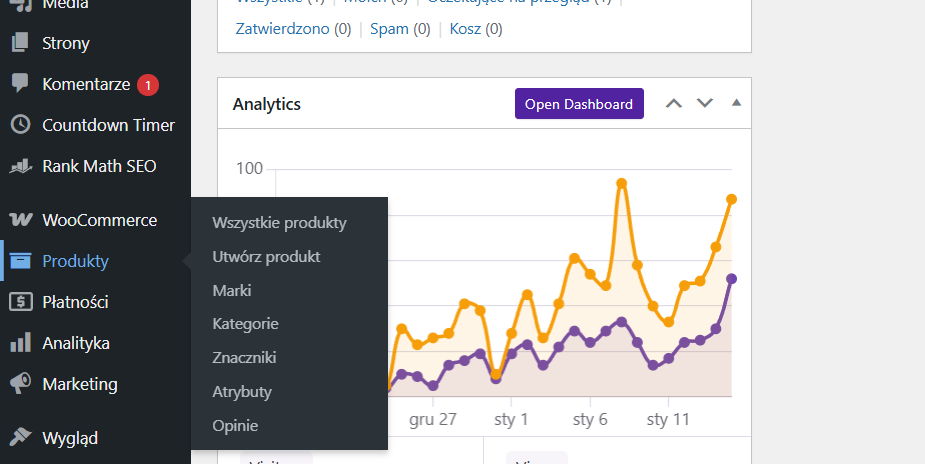
Jest to pierwsza rzecz którą trzeba zapamiętać: wchodzimy w Produkty, a nie w Woo Comerce. Część ludzi intuicyjnie zakłada że produkty będą w wtyczce Woocomerce, bo przecież ona obsługuje to wszystko, natomiast pole z nazwą wtyczki służy do robienia głębszych ustawień i konfiguracji sklepu, w produktach zarządzamy produktami na bieżąco.
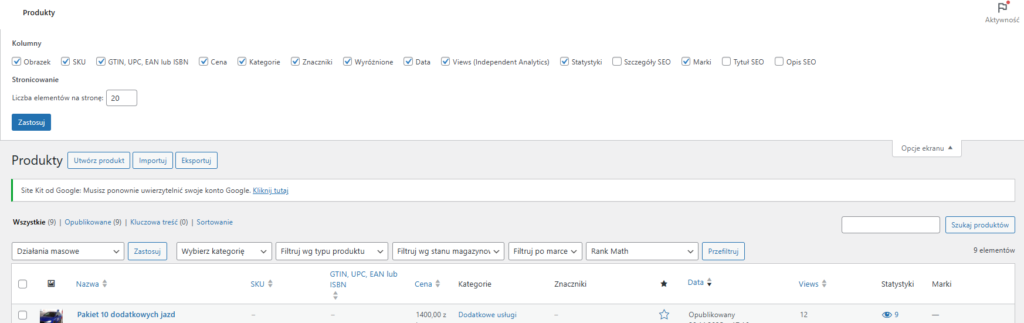
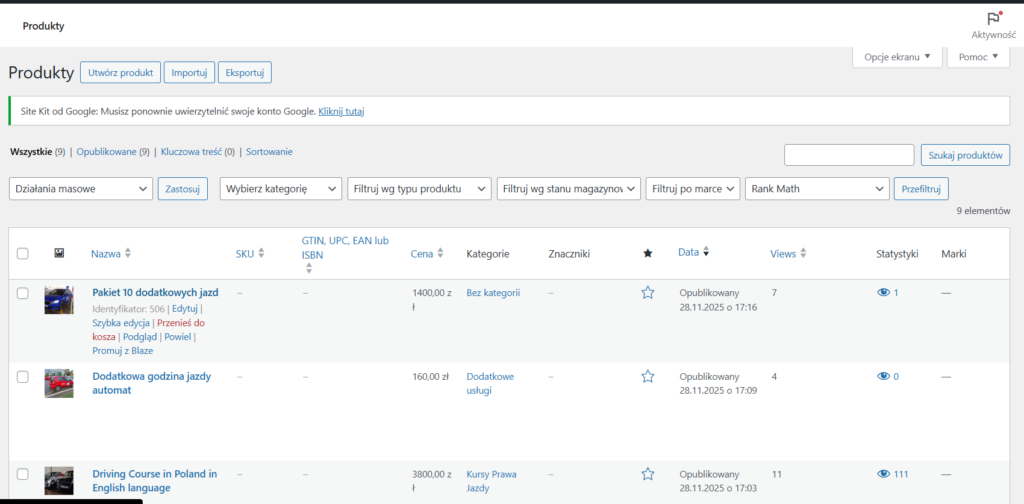
Po kliknięciu w produkty, mamy widok listy produktów. Żeby zmienić cenę, lub nazwę towaru/usługi, należy kliknąć w nazwę produktu, lub wybrać opcje: „edytuj”.
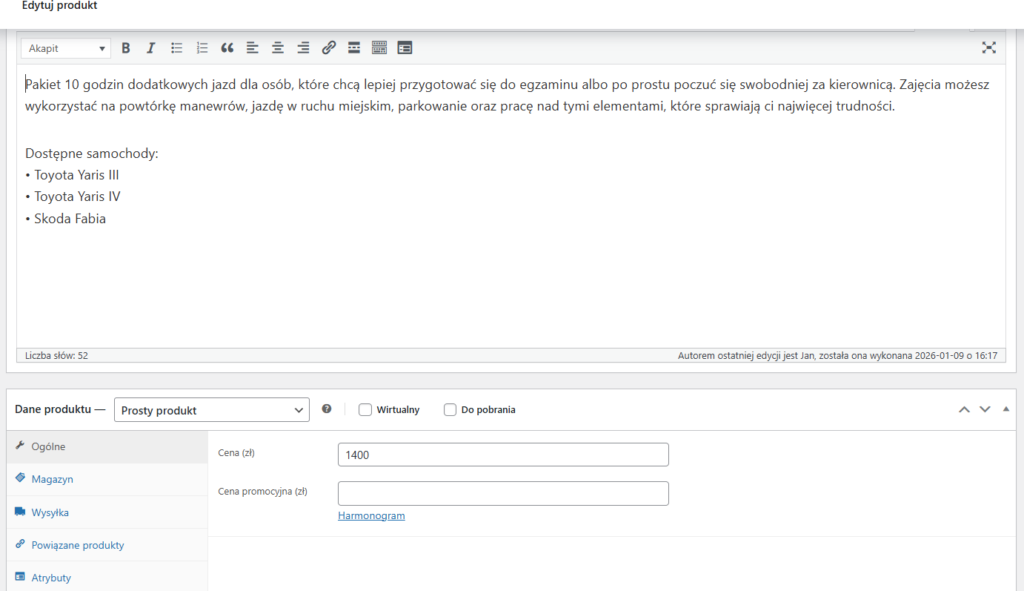
Po kliknięciu na produkt, często trzeba czekać chwilkę aż strona się załaduje. Ustawienia cen znajdują się w polu „Dane produktu”, w zakładce: ogólne. Domyślnie to pole znajduje się pod długim opisem.
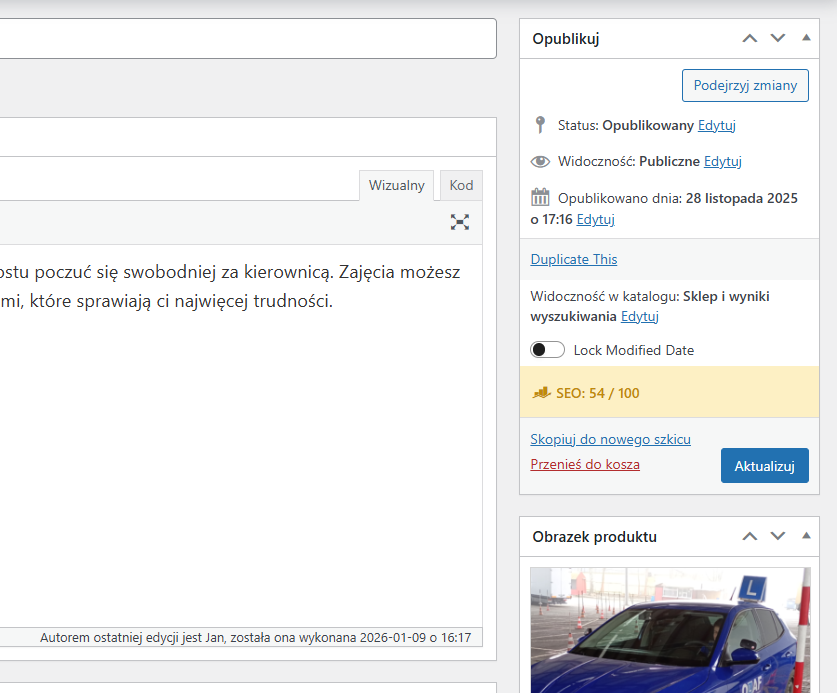
Po podaniu ceny, należy kliknąć na przycisk: aktualizuj. Domyślnie znajduje się on na panelu z prawej strony.
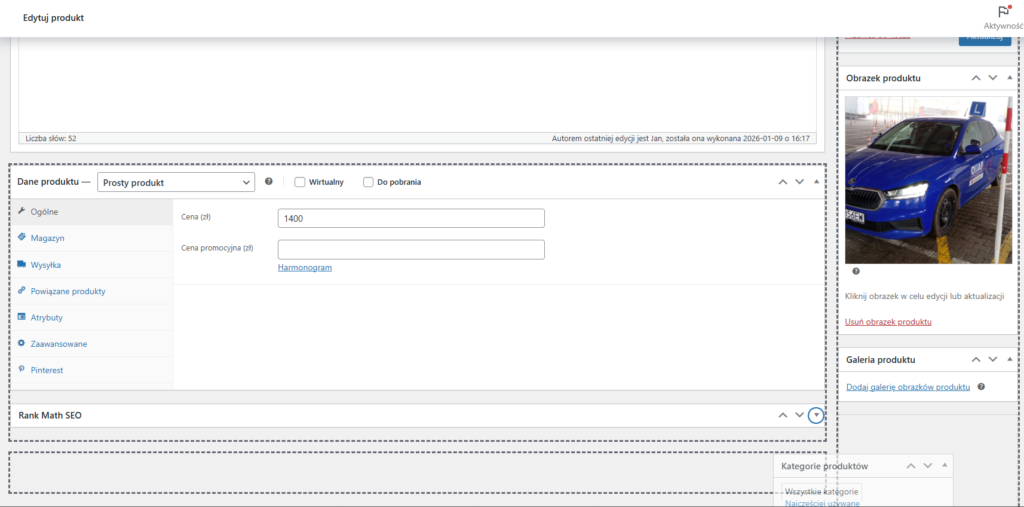
Czasami pole edycji znajduje się w innym miejscu. Wynika to z tego że można zmieniać jego pozycje za pomocą strzałem znajdujących się w prawym górnym rogu, oraz za pomocą przeciągania myszki.
Inną ważna rzeczą, przydatną nie tyko przy dodawaniu produktów, ale też np. przy przeglądaniu podstron lub wpisów, jest zmiana widoku tabelki. W tym wypadku wszystko jest ok, natomiast czasami, gdy jest zbyt wiele kolumn, niektóre pola w kolumnach są wyświetlane pionowo, w takim wypadku jeden wiersz zajmuje cały ekran.
Naprawia się to poprzez funkcję : opcje ekranu, którą znajdziesz w prawym górnym roku ekranu
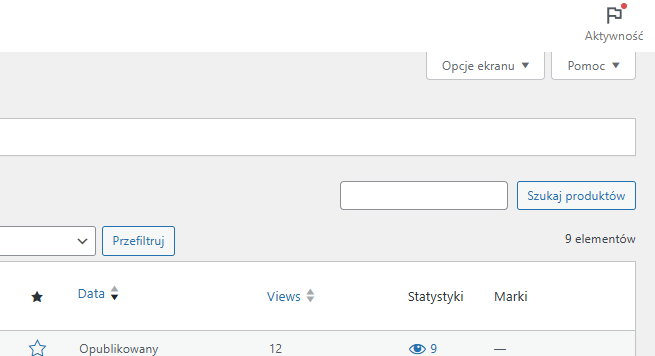
Pozwala ona edytować to jakie kolumny są wyświetlane.